

Kürzlich stand ich in einem Kundenprojekt vor der Aufgabe, einen Mittelwert über mehrere Spaltenwerte zu berechnen. Kann ja nicht so schwer sein, oder? Genau dafür gibt es ja die MITTELWERT-Funktion.
Richtig.
Die Schwierigkeit bestand aber darin, dass der Kunde über eine Parameterzelle bestimmen wollte, wie viele Spalten in die Berechnung einfließen sollen. Mal sollen 5 Spalten berücksichtigt werden, mal sollten es 10 sein.
Da wurde es kurz etwas kniffeliger und ich habe mir gedacht, vielleicht hast du ja auch schon mal ein solches Problem gehabt.
Und so habe ich die Aufgabe gelöst:

Beispieldatei herunterladen
Die Ausgangslage
Nehmen wir an, du hast eine Monatstabelle mit Messwerten:

Beispiel: Eine Messwerte-Tabelle
Nun möchtest du den Mittelwert über eine bestimmte Anzahl an Monaten bilden. Dabei soll aber die Anzahl der zu berücksichtigenden Monate variabel sein.
Szenario 1: Dynamische Spaltenanzahl (von vorne beginnend)
In Zelle P2 meiner Beispieldatei soll die Anzahl der gewünschten Monate eingetragen werden. In diesem Szenario soll immer mit dem ersten Monat begonnen werden und dann eben so viele Monate im Mittelwert berücksichtigt werden, wie in P2 festgelegt.
Die MITTELWERT-Funktion erwartet immer einen Zellenbereich. Wären alle Spalten zu berücksichtigen, würde die Formel so aussehen:
=MITTELWERT(B5:M5)

Ein einfacher Mittelwert über alle Monate
Für dieses Szenario soll der Endbereich aber nicht auf Spalte M fixiert sein. Das heißt, der hintere Teil der Formel muss dynamisiert werden.
Dafür wäre die INDEX-Funktion geeignet.
Sie liefert normalerweise den Wert aus einer Matrix, der sich in der angegebenen Zeile und Spalte befindet:
=INDEX(Matrix;Zeile;Spalte)
In unserem konkreten Beispiel würde das beispielsweise so aussehen:
=INDEX(B5:M5;1;P2)
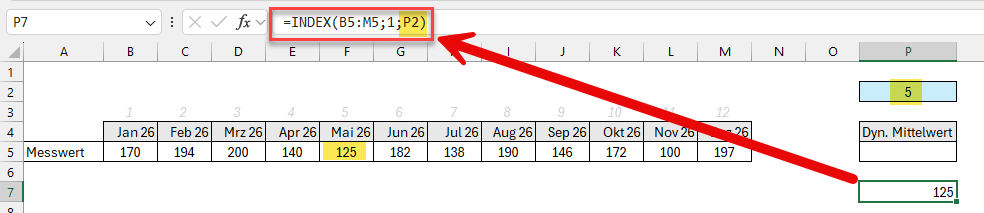
Den letzten Monatswert dynamisch berechnen mit INDEX
Nutzt man die INDEX-Funktion jedoch als Teil einer Bereichsangabe, liefert sie nicht den Zelleninhalt, sondern gewissermaßen die Zellenadresse:
=MITTELWERT(B5:INDEX(B5:M5;1;P2))

Die dynamische Mittelwert-Berechnung (von vorne beginnend)
Ziemlich interessant, oder?
Damit haben wir die Lösung für diese erste Aufgabenstellung.
Szenario 2: Dynamische Spaltenanzahl (von hinten beginnend)
In meinem Kundenprojekt war es allerdings so, dass die Mittelwerte immer von der letzten Spalte ausgehend berechnet werden sollten.
Das heißt, in diesem Szenario ist der erste Teil in der Bereichsangabe flexibel und der zweite Teil statisch. In meinem Beispiel also die Zelle M5.
Unsere Formel müsste also irgendwie so ähnlich aussehen:
=MITTELWERT(INDEX(B5:M5;1;?):M5)
Statt dem Fragezeichen in der INDEX-Funktion brauchen wir die erste Spaltennummer.
Jetzt geht das Grübeln los…
Wenn also beispielsweise die letzten 5 Monate (= Spalten) relevant sein sollen, wäre die Anfangsspalte der Monat August 2026. Das wäre also die 8. Spalte innerhalb der Monatsspalten bzw. die 9. Spalte absolut im Tabellenblatt:

Schwieriger: Dynamischer Mittelwert von hinten beginnend
Der letzte Monat (= Dez 26) steht in der Spalte 13 (12 Monatsspalten + 1 Spalte Versatz). Daher müssen wir von dieser Spaltennummer den Wert aus P2 abziehen, um die gewünschte Anfangsspalte zu erhalten:
=(12 + 1) - 5 = 8
Eingesetzt in die INDEX-Funktion wäre die Formal damit folgende:
=MITTELWERT(INDEX(B5:M5;1;12+1-P2):M5)

Berechnung der Startspalte
Gäbe es weniger oder mehr Monate in der Tabelle, könnte man das mit Hilfe der SPALTEN-Funktion auch noch etwas flexibler darstellen:
=MITTELWERT(INDEX(B5:M5;1;SPALTEN(B5:M5)+1-P2):M5)

Berechnung der Startspalte
Alternative Lösung in Microsoft 365
Wer Microsoft 365 oder Excel 2024 im Einsatz hat, kann sich die doch etwas sperrige INDEX-Funktion sparen und stattdessen auf die ÜBERNEHMEN-Funktion zurückgreifen. Die hatte ich vor längerer Zeit schon einmal in diesem Artikel näher vorgestellt.
Die Funktion gibt eine bestimmte Anzahl an Zeilen und/oder Spalten vom Anfang oder Ende einer Matrix zurück:
=ÜBERNEHMEN(Matrix;Zeilen;Spalten)
Gibt man für die Zeilen oder Spalten einen positiven Wert an, so wird vom Anfang her gerechnet, bei einem negativen Wert vom Ende her.
Bezogen auf unser Beispiel von oben würden die Lösungen dann so aussehen:
=MITTELWERT(ÜBERNEHMEN(B5:M5;1;P2))
bzw.
=MITTELWERT(ÜBERNEHMEN(B5:M5;1;-P2))

Alternative Lösung in M365 und Excel 2024
Also im Grunde für beide Varianten die gleiche Formel, nur eben einmal mit einer positiven und einmal mit einer negativen Spaltenangabe.
Fazit
Abhängig von der konkreten Fragestellung kann selbst eine einfach erscheinende Mittelwertberechnung etwas kniffeliger werden.
Die gezeigten Techniken lassen sich dann aber auch für dynamische Summen, Minimum, Maximum oder ähnliches verwenden. Und die neuen Funktionen aus Microsoft 365 / Excel 2024 können die Grübelei ein wenig erleichtern und machen die Formeln besser nachvollziehbar.
Wie man sieht:
Die Lösung ist immer einfach. Man muss sie nur finden 🙂
Hattest du auch schon ähnliche Anwendungsfälle mit dynamischen Bereichen und wenn ja, wie hast du sie gelöst? Lass es uns in den Kommentaren wissen!





P.S. Die Lösung ist immer einfach. Man muss sie nur finden.
(Alexander Solschenizyn)
P.P.S. Das Problem sitzt meistens vor dem Computer.
Ich hätte bei dem Problem spontan an BEREICH.VERSCHIEBEN gedacht:
=MITTELWERT(BEREICH.VERSCHIEBEN($B$5;0;0;1;$P$2))
Hallo Rebekka,
absolut richtig. BEREICH.VERSCHIEBEN ist auf jeden Fall eine Alternative. Vielen Dank für die Ergänzung.
Schöne Grüße,
Martin
Damit würde aber der Mittelwert der ersten 5 Spalten berechnet werden. Wenn von Hinten gezählt werden sool dann
=MITTELWERT(BEREICH.VERSCHIEBEN($M$10;0;0;1;-P2))
Hi, wieder einmal eine tolle Lösung für ein kniffliges Problem. – Am Anfang schreibst du: In Zelle O2 meiner Beispieldatei. Die meinst sicher P2.
Gruß
Christian
Hallo Christian,
danke für das schöne Feedback und den Hinweis auf die falsche Zelle, habe ich jetzt gleich korrigiert.
Schöne Grüße,
Martin
Das geht doch mit Teilergebnis() oder noch besser mit Aggregat() auch sehr schön. Bei Aggregat gibts alle Summen, MW, .. Funktionen und man kann angeben, wie ausgeblendete Zeilen behandelt werden sollen.
Danke für die Alternativlösung.
Gruß Ralf
Hallo Ralf,
richtig, anstatt MITTELWERT, SUMME etc. kann man natürlich auch TEILERGEBNIS oder AGGREGAT mit der jeweiligen Funktionsnummer einsetzen. Die dynamischen Bereiche müssen aber in jedem Fall mit INDEX, BEREICH.VERSCHIEBEN oder ÜBERNEHMEN berechnet werden.
Schöne Grüße,
Martin
Und hier eine Formel die bei der Eingabe einer positiven Zahl vom Anfang und bei der Eingabe einer negative Zahl vom Ende zählt.
=MITTELWERT(INDEX(B5:M5;1;1+(P2<0)*(SPALTEN(B5:M5)+P2)):INDEX(B5:M5;1;P2+(P2<0)*(SPALTEN(B5:M5)-P2)))
Eingabe 5 errechnet den Mittelwert der ersten 5 Spalten und -6 erechnet den Mittelwert der letzten 6 Spalten.
Ernst
Das geht auch mit
=MITTELWERT(BEREICH.VERSCHIEBEN(B5:M5;0;(P2<0)*(SPALTEN(B5:M5)-1);1;P2))
Ernst
Hallo Martin
Zunächst herzlichen Dank für Deinen neuesten Beitrag.
Echt stark, wie immer, und sehr praxisorientiert und anwendungsrelevant, finde ich.
Sehr interessant sind auch immer die Ergänzungen von Deinen Blog-Lesern. Auch hier an alle vielen Dank für eure interessanten Hinweise und hilfreiche Ergänzungen.
Gerne möchte ich hier die Formel GESTUTZTMITTEL erwähnen. Sie ist wohl eher nicht so sehr bekannt und im Fokus, passt aber ganz gut zu diesem Thema.
Viele Grüsse
Michael
Ich habe weiterüberlegt, wie das in der Praxis wohl aussähe. Vermutlich würde ich die Tabelle im Laufe des Jahres immer weiter befüllen und mir jeweils den Mittelwert über die letzten x bereits vorhandenen Messwerte ansehen. Meine Lösung dazu sähe so aus (die „MIN“-Regelung dient als Fallback, falls weniger Messwerte vorhanden sind als gefordert):
=MITTELWERT(BEREICH.VERSCHIEBEN($B$5; 0; ANZAHL($B$5:$M$5)-1; 1; -MIN(ANZAHL($B$5:$M$5);P2)))
oder etwas übersichtlicher:
=LET(anzahl_messwerte; ANZAHL($B$5:$M$5);
MITTELWERT(BEREICH.VERSCHIEBEN($B$5; 0; anzahl_messwerte -1; 1; – MIN(anzahl_messwerte;P2))))