

In Excel aus Microsoft 365 gibt es ja seit geraumer Zeit die Kontrollkästchen. Also diese kleinen Checkboxen zum Ankreuzen, die man ganz einfach in beliebigen Zellen einfügen kann. Wer sie einmal benutzt hat, wird sie lieben.
Wie man diese ohnehin schon sehr praktische Funktion mit ein wenig Gewusst-Wie aber noch deutlich „aufbohren“ kann, zeige ich in diesem Artikel.
Und so geht’s:

Beispieldatei herunterladen
Kontrollkästchen? Nie gehört…
Falls du zwar Microsoft 365 nutzt, bisher von den besagten Kontrollkästchen aber noch nie gehört haben solltest: Kein Problem, es geht ganz einfach!
Zuerst markierst du die Zelle oder den Zellenbereich, in dem du die Checkboxen haben möchtest. Und dann rufst du das Menü „Einfügen | Kontrollkästchen“ auf:
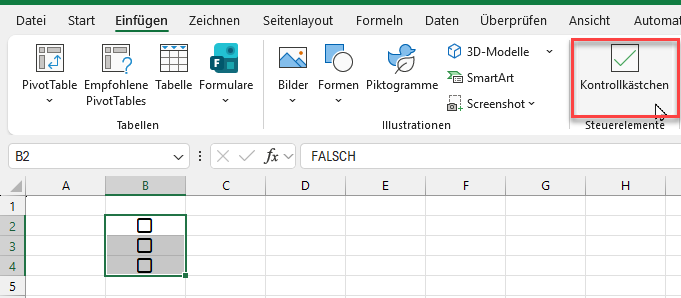
Einfache Kontrollkästchen einfügen
Fertig! Mit einem Mausklick kannst du die Kontrollkästchen ankreuzen oder auch wieder abwählen. Alternativ geht das auch mit der Leertaste. Und wenn du sehr viele Kästchen in einem Rutsch an- oder abwählen möchtest, markierst die einfach alle betreffenden Zellen und drückst genau 1x die Leertaste.
Das Geniale daran ist, dass in der Zelle mit dem Kontrollkästchen ein logisches WAHR oder FALSCH steht, abhängig davon, ob das Kreuz gesetzt ist oder nicht. Damit lässt sich auch ganz bequem rechnen.
So kannst du beispielsweise zählen, wie viele Kästchen angekreuzt sind:
=ZÄHLENWENN(B2:B6;WAHR)
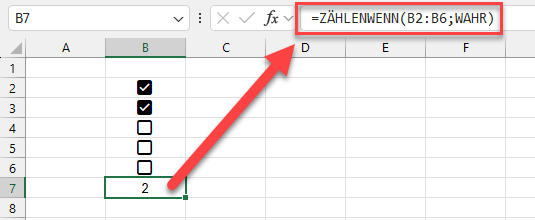
Zählen von gesetzten Kontrollkästchen
Soweit die kleine Einführung. Schauen wir uns mal ein paar kleine Erweiterungen an.
Das Auge isst mit
Die Kontrollkästchen lassen sich über die Schriftfarbe auch einfärben:
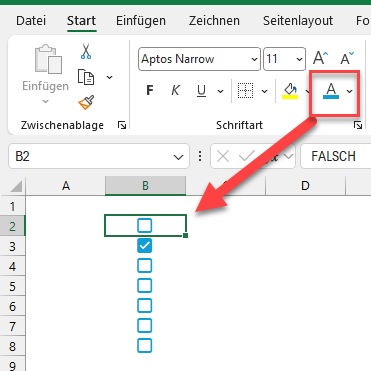
Die Schriftfarbe ändert die Farbe der Kästchen
Interessanter wird das, wenn man die Farbe über eine bedingte Formatierung ändert. Als Ausgangsfarbe soll ein Grauton verwendet werden:
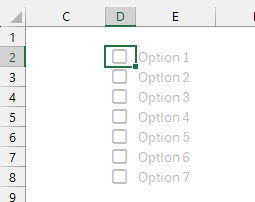
Die Kästchen werden zunächst ausgegraut
Dann wird der Bereich D2:E8 markiert und über das Menü „Start | Bedingte Formatierung | Neue Regel…“ eine Formatierungsregel angelegt. Als Regeltyp wähle ich „Formel zur Ermittlung der zu formatierenden Zellen verwenden“ und gebe folgende Formel ein:
=$D2=WAHRUnd als Formatierung wird eine dunkelblaue Schriftfarbe auf hellblauem Zellenhintergrund gewählt:
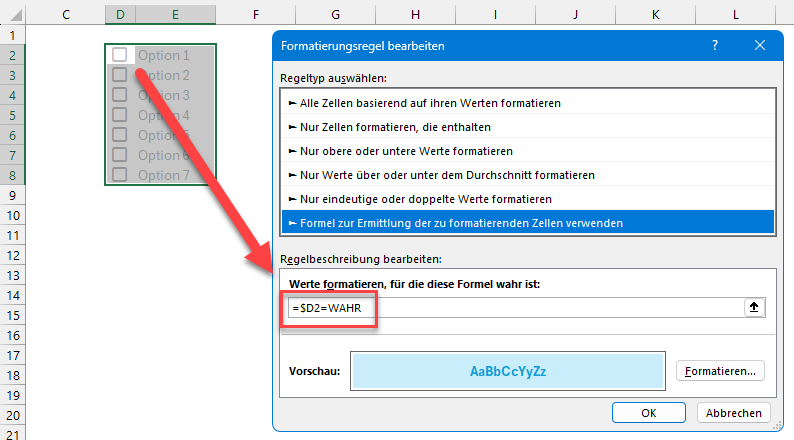
Bedingte Formatierungsregel für gewählte Kästchen
Achte beim Zellbezug unbedingt darauf, dass das auch wirklich die aktive Zelle ist. Das $-Zeichen sorgt dafür, dass auch für die Spalte E daneben mit den Optionen der Wahrheitswert aus Spalte D geprüft wird.
Wenn du jetzt ein Kontrollkästchen anklickst, sollte sich die gewählte Option entsprechend einfärben:
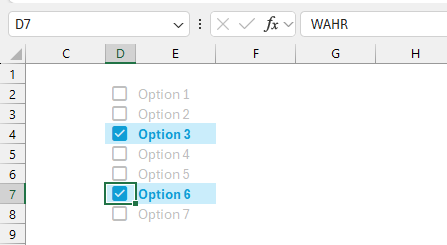
Die Auswahl wird farbig hervorgehoben
Sieht doch schon gleich besser aus, oder?
Nix ist fix. Oder doch?
Angenommen, du hast ein Formular mit Kontrollkästchen entworfen. Und du möchtest, dass eines dieser Kästchen immer angekreuzt ist und auch nicht abgewählt werden kann. Alle anderen Kästchen sollen dann optional angekreuzt werden können. Wie macht man so etwas?
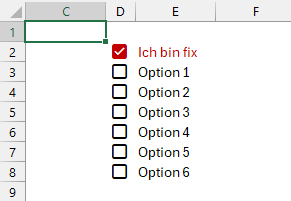
Ein Kästchen soll nicht abwählbar sein
Du könntest entweder den Blattschutz aktivieren und davor nur die Zellen entsperren, die man ankreuzen oder abwählen darf.
Oder du schreibst in die Zelle mit dem fixen Kontrollkästchen:
=WAHR
Das Entscheidende dabei ist das Gleichheitszeichen vor dem WAHR. Zur Erinnerung: Ein angewähltes Kontrollkästchen zeigt in der Zelle WAHR, ein nicht angewähltes FALSCH. Aber eben ohne das Gleichheitszeichen. Dieses hingegen sorgt dafür, dass die gleichnamige Excel-Funktion =WAHR zum Einsatz kommt. Und die gibt immer den Wert WAHR zurück und lässt sich durch das Kontrollkästchen auch nicht mehr ändern.
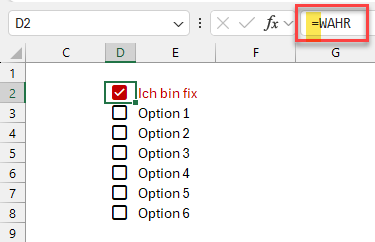
Lösung mit der =WAHR-Funktion
Optionsfelder
Du hast sicherlich auch schon mal irgendwo sogenannte Optionsfelder gesehen. Anders als bei Kontrollkästchen kann man hier aber immer nur genau 1 Option auswählen. Sobald man eine andere Option anklickt, wird die erste wieder aufgehoben. Optionsfelder sind üblicherweise rund, so dass man sie leichter unterscheiden kann.
Lässt sich so etwas auch mit den Kontrollkästchen umsetzen?
Ja, mit einer kleinen Einschränkung.
Zuerst werden die Kontrollkästchen und die Beschriftungen angelegt:
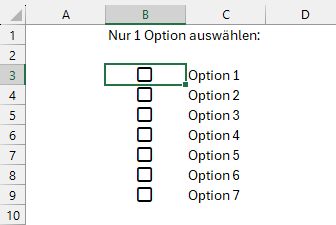
Nur 1 Option soll wählbar sein
Leider lässt sich die Form der Kästchen nicht ändern, kleine Kreise sind also nicht möglich. Stattdessen nutzen wir wieder eine bedingte Formatierung. Sobald eine Option ausgewählt wurde, sollen alle anderen Optionen ausgegraut werden.
Dazu wird in der Formatierungsregel folgende Formel verwendet:
=UND($B3=FALSCH;ZÄHLENWENN($B$3:$B$9;WAHR)=1)
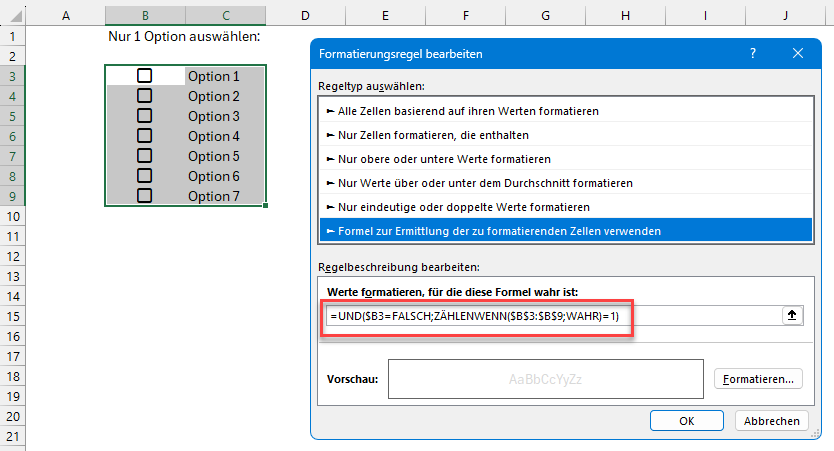
Formatierungsregel einrichten
Die Formel prüft, ob dieses Kontrollkästchen NICHT angewählt ist (= FALSCH) und zählt gleichzeitig, ob irgendein Kästchen auf WAHR gesetzt ist. Also ob schon ein anderes Kästchen angekreuzt wurde. Trifft beides zu, dann wird die jeweilige Zeile über eine entsprechende Schriftfarbe ausgegraut:
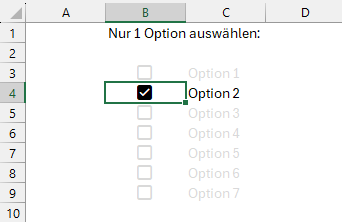
Nach 1 Option wird der Rest grau
Damit man nun auch wirklich keine zweite Option anwählen kann, kommt für die Spalte mit den Kontrollkästchen eine Datenüberprüfung zum Einsatz (Menü „Daten | Datenüberprüfung“).
Im Feld „Zulassen“ wird die Option „Benutzerdefiniert“ ausgewählt, in das Formelfeld gibt man ein:
=ZÄHLENWENN($B$3:$B$9;WAHR)<=1
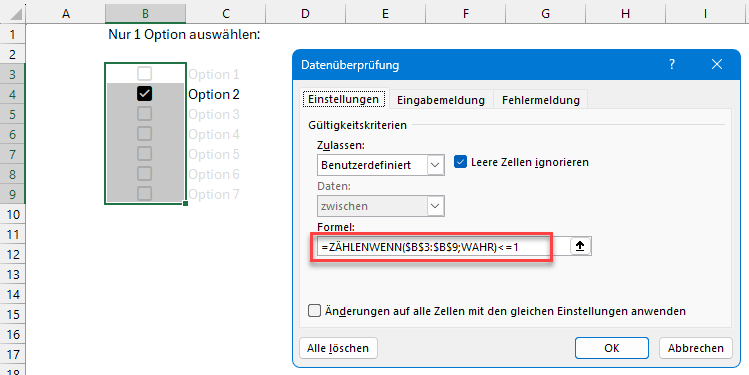
Datenüberprüfung lässt nur 1 Kästchen zu
Die Formel prüft, ob bisher höchstens 1 Option angewählt wurde. Damit lässt sich eine zweite Option nicht mehr anwählen bzw. erst dann wieder anwählen, wenn zuvor die erste gewählte wieder abgewählt wurde. Sobald man ein gesetztes Häkchen wieder entfernt, werden alle Optionen wieder in schwarzer Schriftfarbe angezeigt. Damit sieht der Anwender sofort, dass er wieder wählen kann.
Auswahl beschränken
Wie sieht es aus, wenn man dem Anwender die Möglichkeit geben möchte, beispielsweise maximal 3 Optionen auszuwählen. Weniger ist ok, mehr soll aber nicht möglich sein.
Auch hierfür nutzen wir zunächst wieder eine Formatierungsregel:
=UND($B3=FALSCH;ZÄHLENWENN($B$3:$B$9;WAHR)=3)
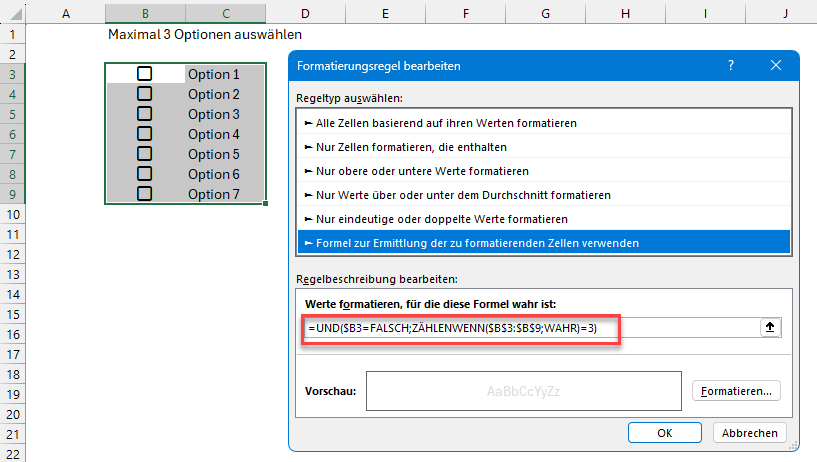
Formatierungsregel für bis zu 3 Optionen
Im Grunde also die gleiche Regel wie beim vorherigen Beispiel, nur dass diesmal eben auf den Wert 3 geprüft wird. Als Formatierung wird wieder eine graue Schriftfarbe verwendet.
Und auch die Formel für die Datenüberprüfung ist fast identisch, nur eben mit der Prüfung auf den Wert 3:
=ZÄHLENWENN($B$3:$B$9;WAHR)<=3
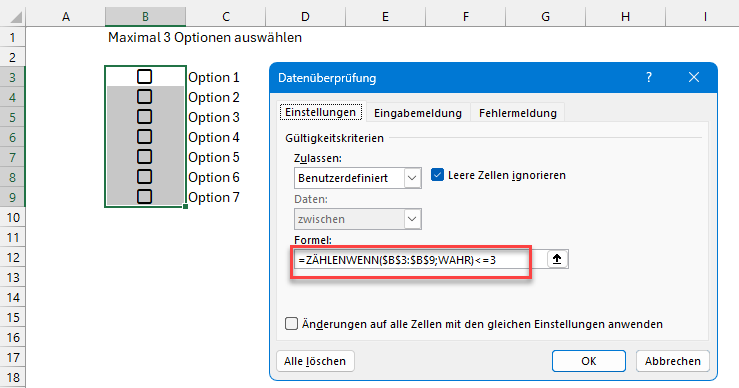
Datenüberprüfung von bis zu 3 Optionen
Solange nicht mehr als 2 Kreuzchen gesetzt wurden, bleiben alle Optionen aktiv. Erst nach dem 3. Kreuzchen werden die restlichen Optionen ausgegraut und sind auch nicht mehr anwählbar.
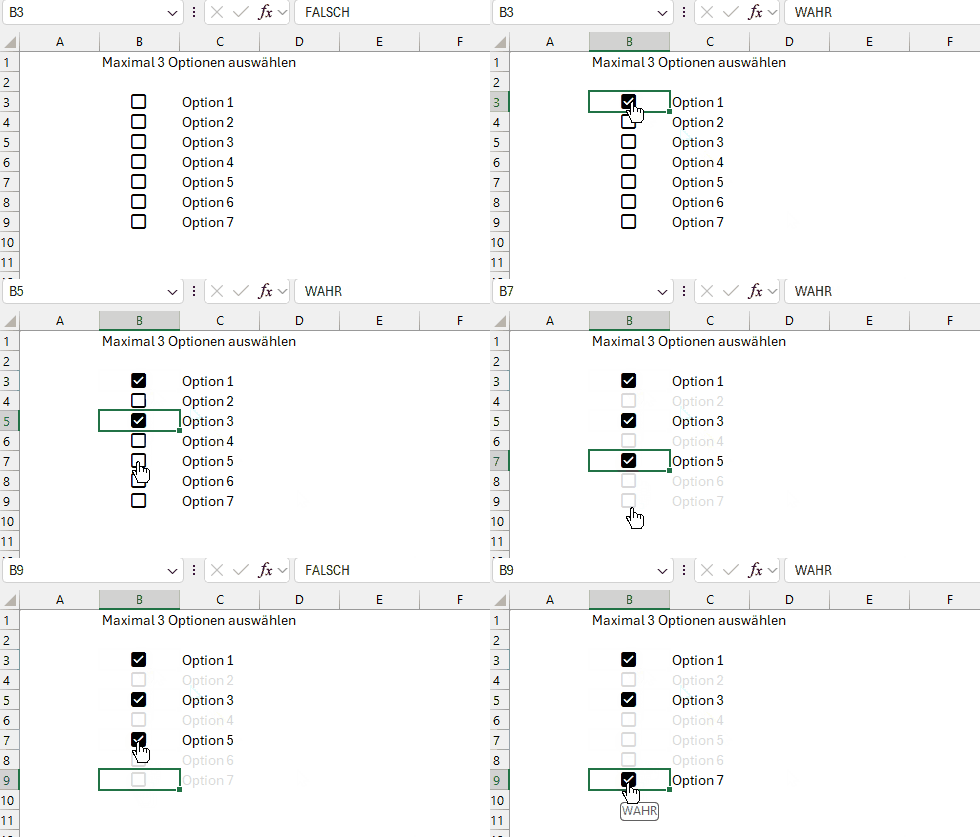
Maximal 3 Optionen sind wählbar
Abhängige Optionen
Das folgende Beispiel setzt noch eins drauf. Hier soll zunächst eine von zwei Hauptoptionen ausgewählt werden. Abhängig davon sollen dann nur noch passende Unteroptionen zur Verfügung stehen.
Die beiden Hauptoptionen werden gut sichtbar mit schwarzer Schriftfarbe dargestellt. Die Unteroptionen sollen zunächst ausgegraut bleiben und erst nach einer gewählten Hauptoption eingeblendet und wählbar werden.
Und so soll das Ganze aussehen:
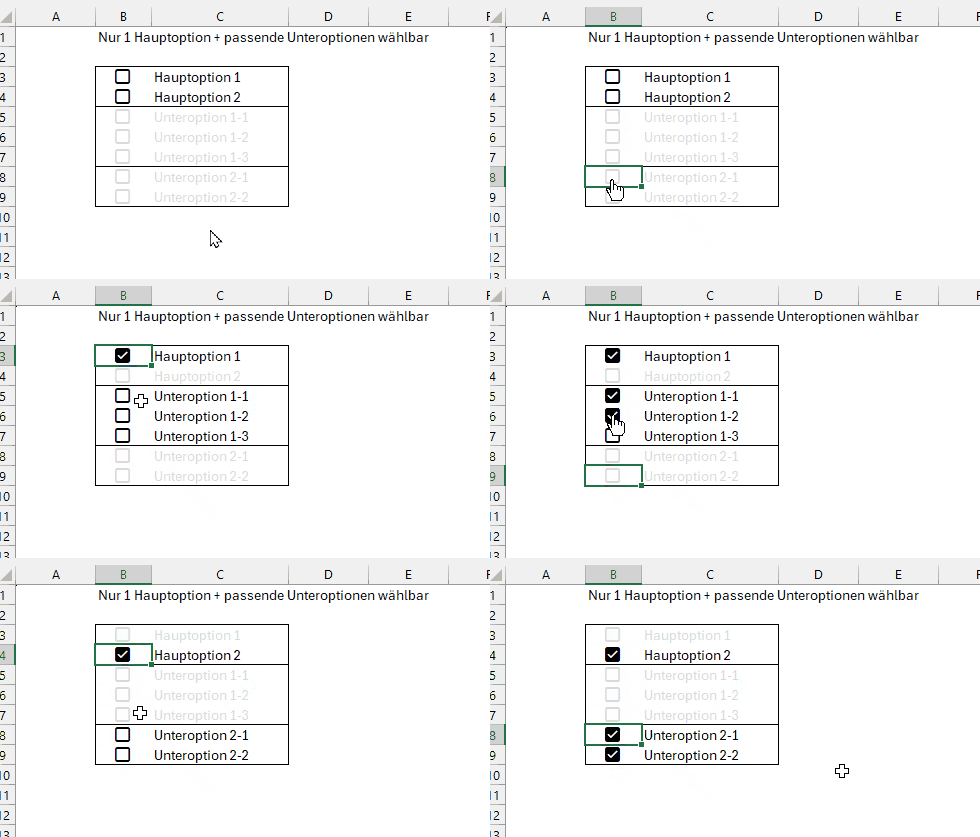
2 Haupt- und mehrere Unteroptionen
Dafür sind drei bedingte Formatierungsregeln erforderlich.
Für die beiden Hauptoptionen (= B3:C4)
=UND($B3=FALSCH;ZÄHLENWENN($B$3:$B$4;WAHR)=1)
Für die Unteroptionen 1 (= B5:C7)
=$B$3=FALSCH
Für die Unteroptionen 2 (= B8:C9)
=$B$4=FALSCH
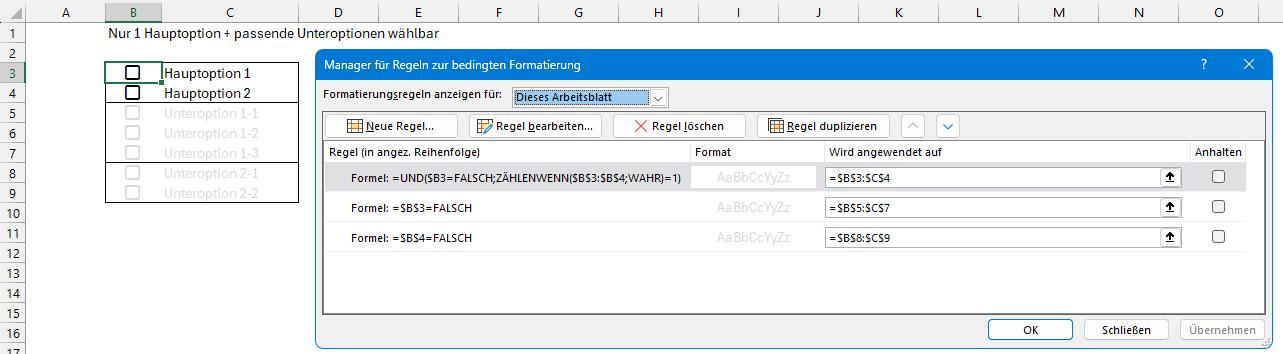
Drei Formatierungsregeln werden benötigt
Sobald also eine Hauptoption ausgewählt ist, werden die andere Hauptoption und die nicht relevanten Unteroptionen ausgegraut.
Für die Kontrollkästchen der beiden Hauptoptionen (B3:B4) wird folgende Datenüberprüfung eingerichtet:
=ZÄHLENWENN($B$3:$B$4;WAHR)<=1
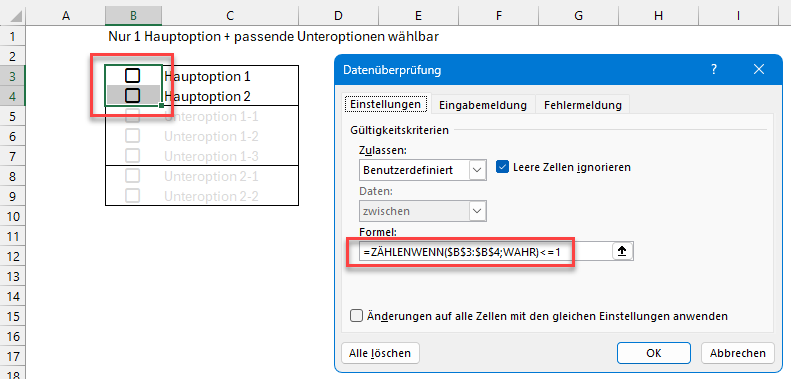
Datenüberprüfung für die Hauptoptionen
Eine zweite Datenüberprüfung brauchen wir für die Unteroptionen 1:
=$B$3=WAHR
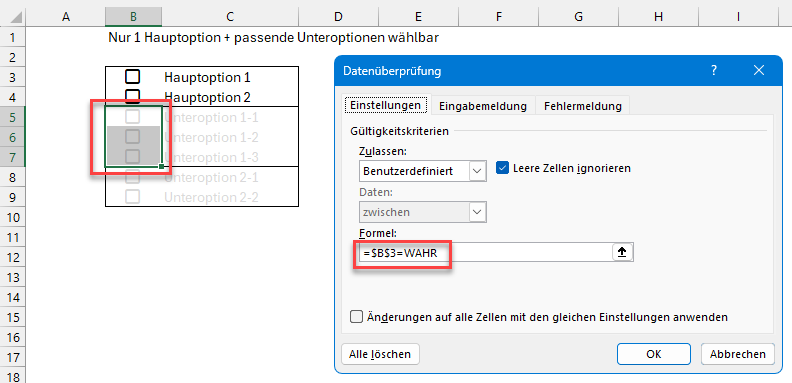
Datenüberprüfung für die Unteroptionen 1
Und schließlich eine dritte Datenüberprüfung für die Unteroptionen 2:
=$B$4=WAHR
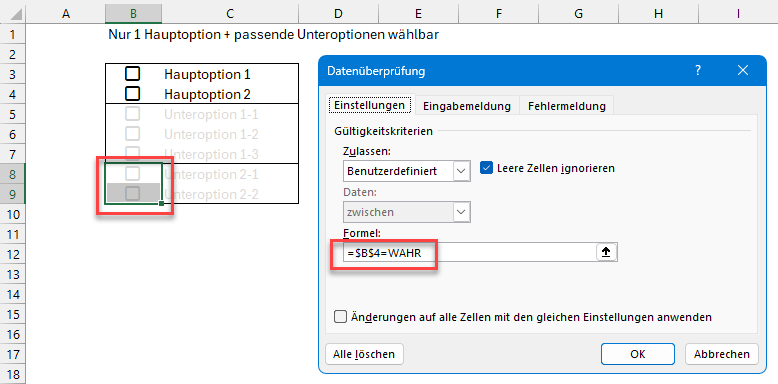
Datenüberprüfung für die Unteroptionen 2
Fertig.
Ein kleiner Schwachpunkt für dieses Szenario darf allerdings nicht unerwähnt bleiben:
Angenommen, man hat beispielsweise Hauptoption 1 und ein paar Unteroptionen ausgewählt und entscheidet man sich dann nochmal um für die Hauptoption 2. Dann werden zwar die Unteroptionen 1 ausgegraut, die Häkchen bleiben dort aber trotzdem gesetzt.
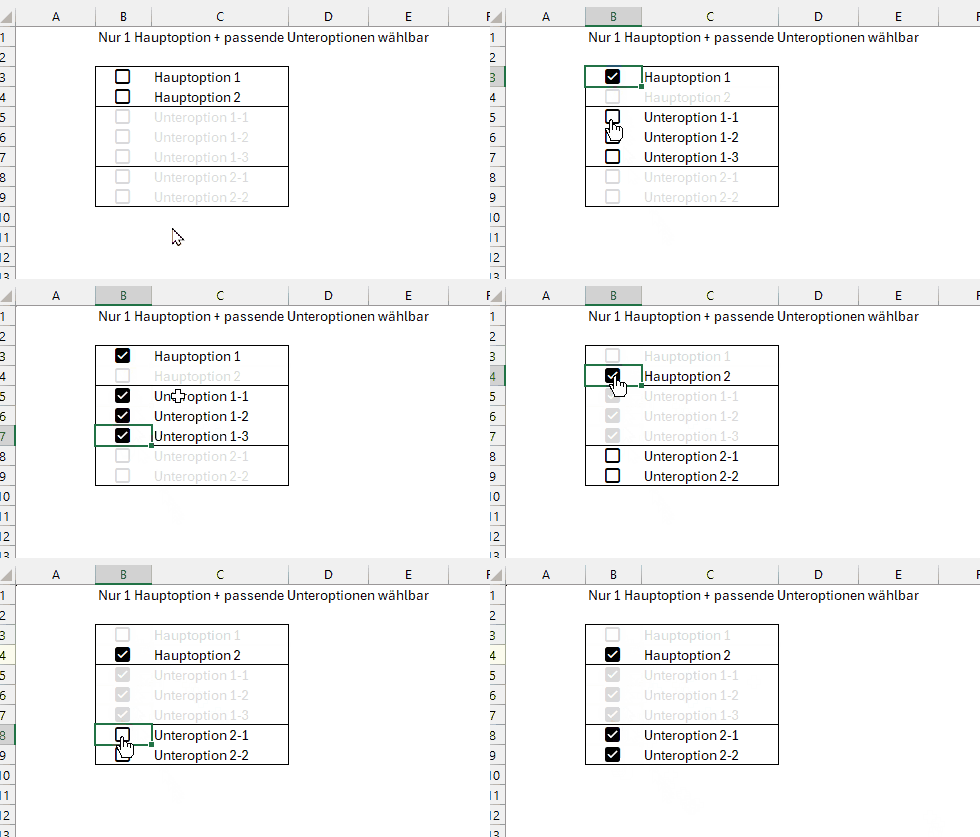
Es gibt einen Schwachpunkt
Dieses Problem lässt sich leider nicht umgehen (zumindest ist mir kein Weg ohne VBA bekannt). Bevor man sich also für eine andere Hauptoption entscheidet, sollte man die zuvor gewählten Unteroptionen wieder abwählen. Ansonsten kommt es zu dem gezeigten Schönheitsfehler.
Fazit
Wie man an diesen Beispielen gut sehen kann, lässt sich mit etwas Fantasie und Kreativität durchaus ein bisschen mehr aus den Kontrollkästchen herausholen. Auch wenn dies - wie gezeigt - natürlich irgendwo Grenzen hat, ist damit mehr möglich, als vielleicht gedacht.
Hast du noch andere kreative Ideen, um die Kontrollkästchen auszureizen? Dann schreib es unten in die Kommentare!



P.S. Die Lösung ist immer einfach. Man muss sie nur finden.
(Alexander Solschenizyn)
P.P.S. Das Problem sitzt meistens vor dem Computer.
Hallo, Martin,
Danke abermals für einen sehr schönen Tipp; ich habe die Kontrollkästechen tatsächlich bisher nicht wirklich wahrgenommen, obwohl ich sie schon öfter hätte brauchen können.
Ich habe nur an einer Stelle ein Verständnisproblem: Am Ende des Abschnitts “Das Auge isst mit” schreibst Du: “Achte beim Zellbezug unbedingt darauf, dass das auch wirklich die aktive Zelle ist. Das $-Zeichen sorgt dafür, dass auch für die Spalte E daneben mit den Optionen der Wahrheitswert aus Spalte D geprüft wird.”
Das habe ich nicht verstanden. Wieso prüft die Formel =$D2=Wahr” (um die geht es hier ja) auch die Spalte E?
Mit freundlichen Grüßen
Michael Krüger
Ich denke, das ist etwas unglücklich formuliert. Durch die Markierung von D2:E8 werden einfach die Optionen in die bedingte Formatierung (=Wahrheitsabfrage in D2) mit einbezogen, d.h. blau dargestellt. Punkt.
Roland
Hallo Michael,
ja, vielleicht habe ich mich da etwas undeutlich ausgedrückt.
Wenn man eine neue Regel für eine bedingte Formatierung anlegt, dann gilt die ja immer für den gerade markierten Bereich. Im Bild oben wäre das der Bereich D2:E8, wobei die aktive Zelle in D2 steht. Damit sich nun auch die Werte in Spalte E einfärben, muss über das $-Zeichen ein absoluter Bezug auf die Spalte D gesetzt werden. Also $D2.
Denn nur dann lautet auch aus Sicht von beispielsweise der Zelle E2 die Formatierungsregel "=$D2=WAHR". Ohne das $-Zeichen vor dem D wäre die Regel für die Zelle E2: "=E2=WAHR". Und das wäre ja nicht erwünscht, da die Kontrollkästchen ja in Spalte D stehen.
Ich hoffe, ich habe dich damit nicht noch mehr verwirrt…
Schöne Grüße,
Martin
Hallo, Martin und Roland,
danke, jetzt ist es klar. Die bedingte Formatierung gilt ja natürlich für den gerade markierten Bereich. Ist eigentlich logisch.
Vielen Dank für die Antwort!
Michael
Ich versuche es mit bereinigten Hilfszellen.
Beispiel für Unteroptionen 1 in D5:D7:
=WENN($B$3;B5;FALSCH)
Für Unteroptionen 2 in D8:D9:
=WENN($B$4;B8;FALSCH)
Dann verwende ich in allen Berechnungen nur noch D5:D9, nicht mehr B5:B9.
Das beseitigt den Fehler logisch, aber nicht optisch. ja, ich weiß – elegant ist das nicht . . .
Hallo Roland,
ich finde das eine sehr gute Idee von dir. Was die Optik angeht, könnte man ja mit der bedingten Formatierung noch weiter gehen und die falschen Optionen ganz ausblenden. Und für die Berechnungen sind die Werte in den Hilfszeilen auf jeden Fall perfekt.
Danke für diese schöne Ergänzung!
Martin