

Ja, Excel kann manchmal ganz schön überfordernd sein. Verschachtelte Formeln, komplexe Kalkulationsmodelle und der Kopf fährt Karussell. Aber es muss ja nicht alles immer nur kompliziert sein, manchmal braucht man ja vielleicht nur einen kleinen Tipp. Genau dafür sind meine Excel-Quickies gedacht. Schnell umsetzbar und ohne viel Schnickschnack.
In diesem Beitrag zeige ich dir Tipps zu folgenden Themen:
- Quickie 205: Zeilen in Pivot-Tabellen wiederholen
- Quickie 206: Tastentrick: Beim Kopieren nur bestimmte Inhalte einfügen
- Quickie 207: Die EINDEUTIG-Funktion mal anders
Da ist sicher auch für dich etwas dabei.
Excel-Quickie Nr. 205: Zeilen in Pivot-Tabellen wiederholen
Du hast eine Pivot-Tabelle erstellt und möchtest jetzt die Namen der Verkäufer in jeder Zeile stehen haben, und nicht nur in der jeweils ersten Zeile?
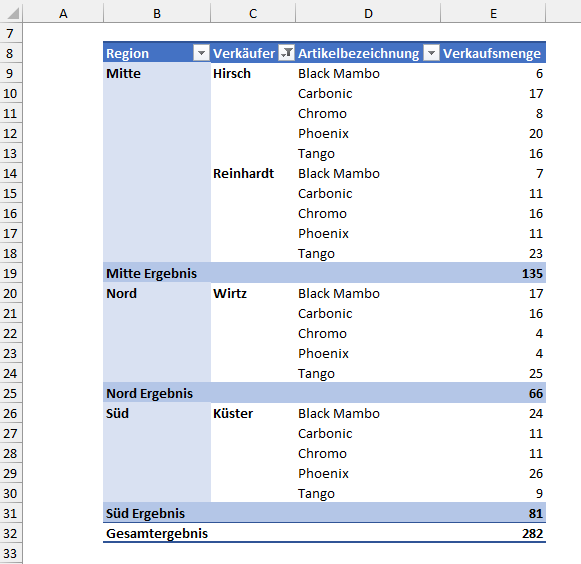
Eine einfache Pivot-Tabelle
Das geht ganz einfach über einen Rechtsklick auf einen beliebigen Verkäufernamen. Dann öffnest du die Feldeinstellungen und setzt im Registerblatt „Layout & Drucken“ das Häkchen vor der Option „Elementnamen wiederholen“:
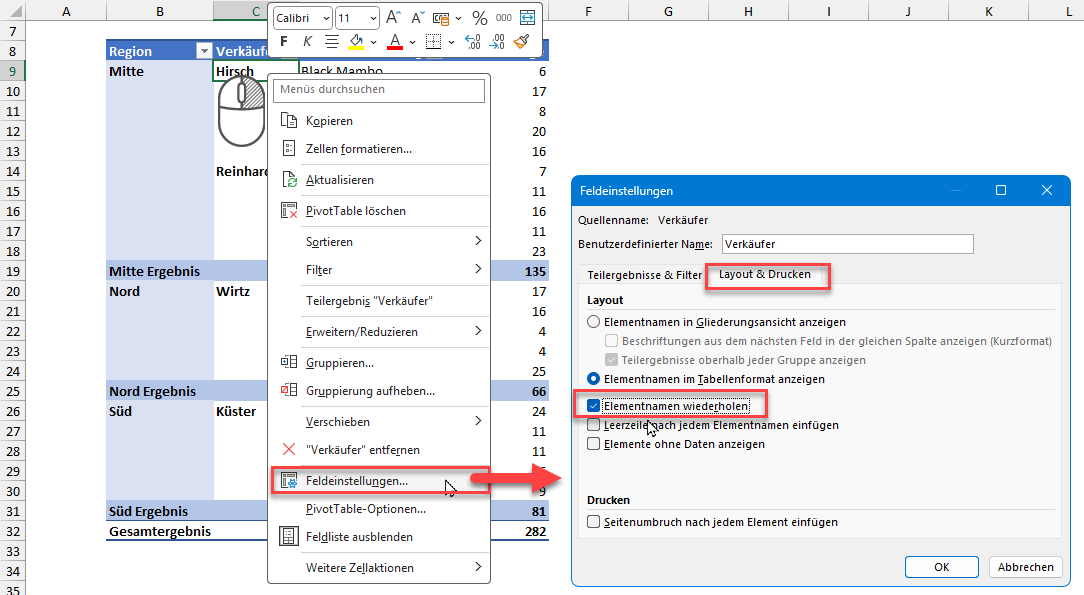
Feldeinstellung für ein einzelnes Feld anpassen
Und schon stehen die Namen in jeder einzelnen Zeile:
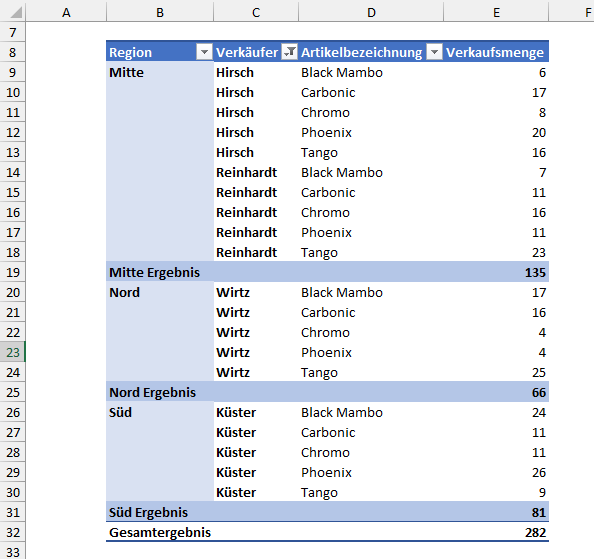
Alle Zeilen für das betreffende Feld werden wiederholt
Alternativ kannst du das auch auf einen Schlag für sämtliche Felder in deiner Pivot-Tabelle einstellen. Dazu klickst du im Menü „Entwurf“ auf die Schaltfläche „Berichtslayout“ und wählst dort den Eintrag „Alle Elementnamen wiederholen“:
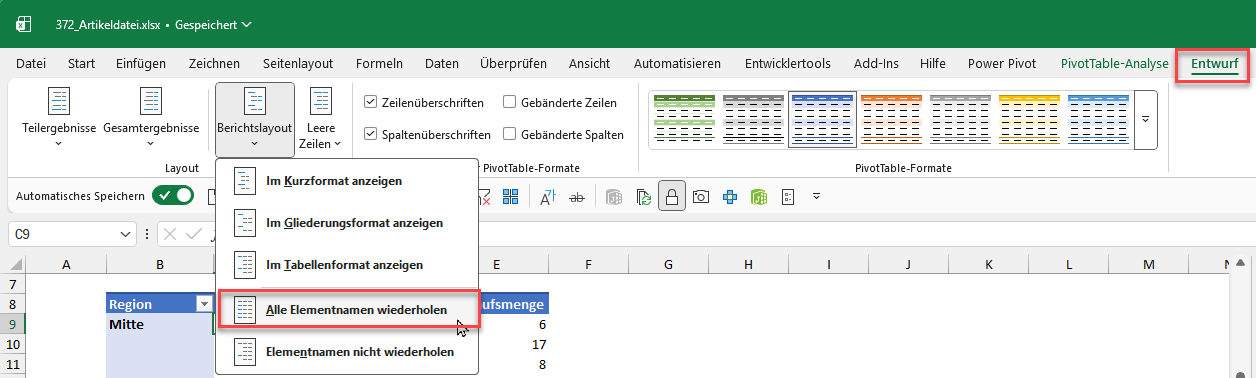
Sämtliche Zeilenfelder wiederholen
Auf diese Weise werden alle Zeileneinträge wiederholt und die Pivot-Tabelle sieht mehr nach einer „normalen“ Datentabelle aus:
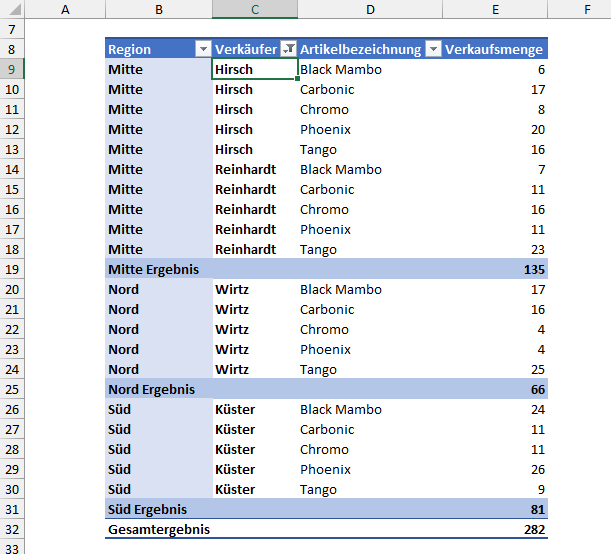
Alle Zeilenfelder werden wiederholt
Excel-Quickie Nr. 206: Tastentrick: Beim Kopieren nur bestimmte Inhalte einfügen
Vielleicht kennst du ja schon den Trick, dass man nach dem Kopieren mit der Tastenkombination Strg + Umschalt + V nur die Werte einfügen kann, und nicht auch noch Formeln oder Formate. Falls nicht, hast du jetzt schon etwas dazugelernt 😉
Was aber, wenn ich als Tastatur-Freak zusammen mit den Werten auch noch gleichzeitig die Zahlenformate einfügen möchte? Aber eben nicht die Formeln?
Mit der Tastenkombination Strg + Alt + V öffnet sich das Auswahlfenster für die verschiedenen Einfügeoptionen. Dort kann ich durch Drücken des unterstrichenen Buchstabens die gewünschte Option auswählen (z.B. „h“ für Werte und Zahlenformate):
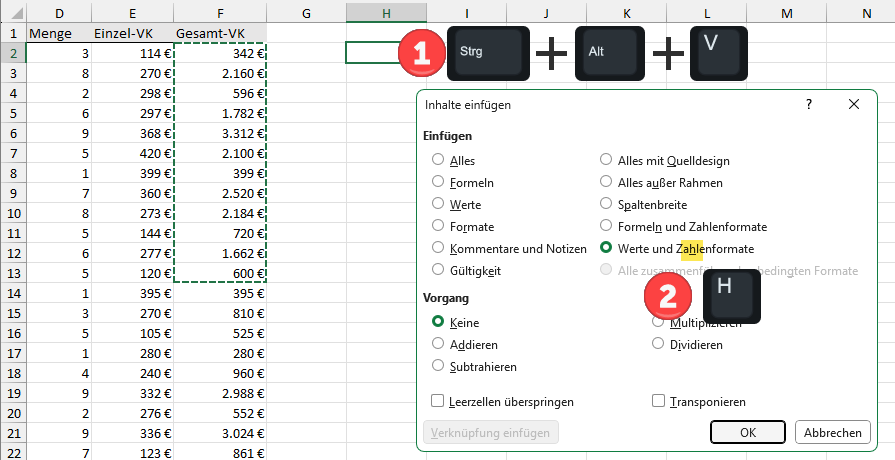
Dialogfenster „Inhalte einfügen“ per Tastenkombination aufrufen
Nach einem beherzten Drücken der Eingabetaste habe ich das gewünschte Ergebnis, ohne einmal die Hand von der Tastatur genommen zu haben:
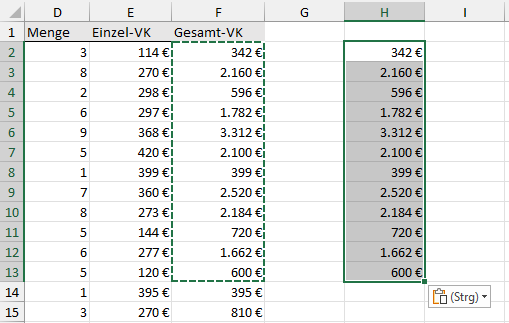
Es werden nur die gewählten Inhalte eingefügt
Excel-Quickie Nr. 207: Die EINDEUTIG-Funktion mal anders
Mittlerweile hat sich hoffentlich herumgesprochen, dass man mit der EINDEUTIG-Funktion ganz schnell eine Liste ohne Duplikate erstellen kann (die Funktion gibt es seit Excel 2021).
Weniger bekannt ist aber eine weitere Eigenschaft dieser genialen Funktion:
Man kann damit nämlich nicht nur Duplikate aufspüren und entfernen, sondern auch solche Werte identifizieren, die nur ein einziges Mal vorkommen. Zu denen also gerade KEINE Duplikate existieren.
Setzt man den optionalen dritten Parameter auf WAHR, findet die Funktion eben genau die einmaligen Werte.

Kaum beachtet: Optionaler Parameter findet einmalige Werte
Wozu man das braucht? Man könnte damit beispielsweise in einer langen Liste solche Kunden identifizieren, die nur ein einziges Produkt gekauft haben. Aber du findest sicherlich weitere sinnvolle Einsatzmöglichkeiten dafür!
Online-Kurs „Dynamische Array-Funktionen“
So, das war’s wieder für heute. Viel Spaß beim Ausprobieren!


P.S. Die Lösung ist immer einfach. Man muss sie nur finden.
(Alexander Solschenizyn)
P.P.S. Das Problem sitzt meistens vor dem Computer.
Hallo Martin,
GAAAANZ LIEBEN DANK für Deine IMMER tollen Beiträge; heute war’s für mich die EINDEUTIG-Info.
Ich wünsche dir eine gesegnete Weihnachtszeit.
G.H.M
Hallo Guenther,
ich danke Dir für dein tolles Feedback und wünsche dir auch eine frohe Weihnachtszeit!
Schöne Grüße,
Martin