


Ich hatte ja schon vor einiger Zeit einen Artikel darüber geschrieben, dass man Excel auch online im Browser nutzen kann („Excel für das Web“). Die Funktionalität dort ist schon sehr beeindruckend, manche Dinge gefallen mir dort sogar besser als in der lokalen Excel-App.
Ein großer Schwachpunkt war aber immer Power Query. Zunächst war es in der Browser-Version von Excel überhaupt nicht verfügbar, später konnte man dann Abfragen, die in einer Arbeitsmappe bereits vorhanden waren, zumindest aktualisieren. Auch wenn diese Funktion lange Zeit darauf beschränkt war, Tabellen aus der jeweiligen Arbeitsmappe zu verarbeiten.
Mittlerweile hat sich hier aber einiges getan und deshalb habe ich mir die aktuelle Funktionalität von Power Query in Excel für das Web mal etwas näher angeschaut.
Solltest du bisher noch nie davon gehört haben, dass man Excel auch im Browser nutzen kann, empfehle ich dir zum Einstieg diesen Artikel hier:
Excel völlig kostenlos? Wo gibt’s denn so was!
Wichtige Unterscheidung
Am schnellsten lässt sich Excel im Web starten, indem man im Browser seiner Wahl oben in der Adresszeile folgendes eingibt: excel.new

Excel im Webbrowser starten
Sofern noch nicht geschehen, musst du dich dann mit deinem Microsoft-Konto anmelden und dann erscheint nach ein paar Momenten auch schon Excel.
Wichtig an dieser Stelle:
Es macht im Zusammenhang mit Power Query einen großen Unterschied, ob du nur eine kostenlose bzw. die Privat-Version von Microsoft 365 nutzt oder ob du mit einem geschäftlichen Konto angemeldet bist. Im ersteren Fall ist Power Query nach wie vor nur sehr eingeschränkt nutzbar.
Zum Vergleich:
Mit der kostenlose/Privatversion lassen sich nur vorhandene Abfragen aktualisieren, jedoch keine neuen erstellen:
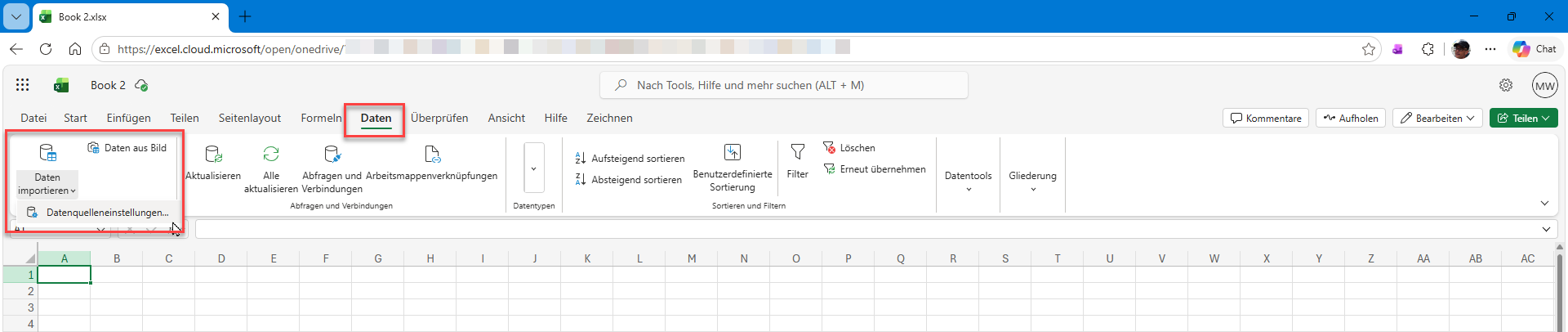
Power Query in der kostenlosen/Privatversion von Excel
Die Version aus der Business-Lizenz kann auch neue Daten importieren und den Power Query-Editor starten:
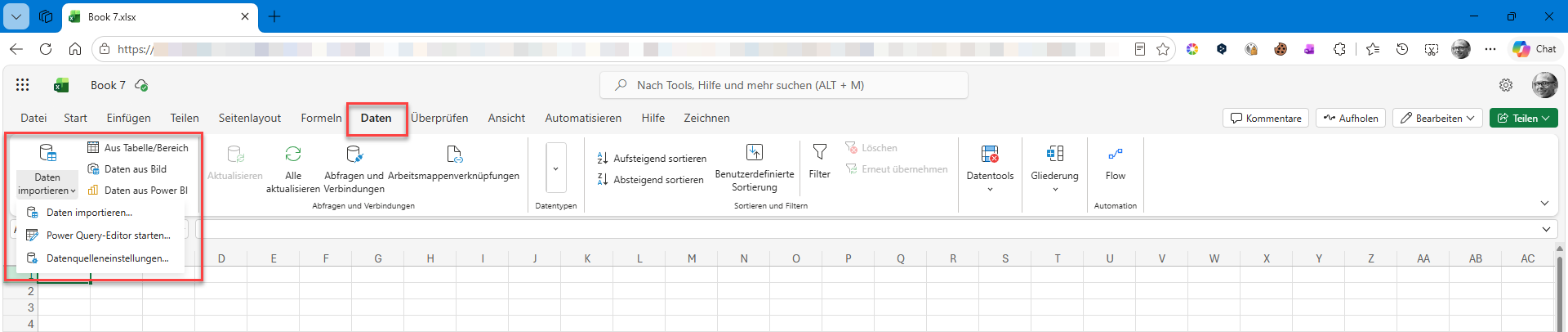
Geschäftslizenz kann neue Abfragen erstellen
Im diesem Artikel gehe ich von einem Geschäftskonto bzw. einer geschäftlichen Lizenz von Excel aus Microsoft 365 (M365 für Business, M365 Enterprise)!
Falls bei dir zu Beginn übrigens nur ein schmales, einzeiliges Menüband angezeigt wird: Das lässt sich über das kleine Dropdown-Feld ganz am rechten Rand des Menübands schnell ändern:
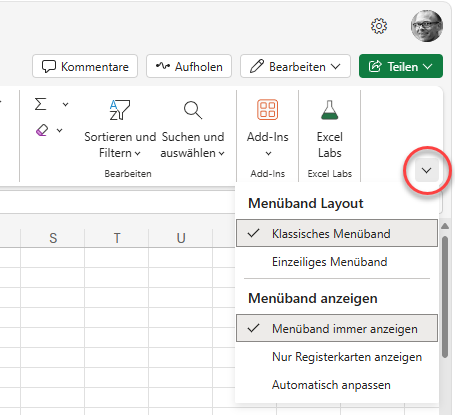
Das Menüband ausklappen
Oder hast du den Einstieg schon hinter dir und möchtest jetzt das nächste Level erklimmen? Dann schau dir meinen Fortgeschrittenen-Kurs „Power Query-Praxisfälle“ an!
Eine neue Abfrage erstellen
Beginnen wir also erst einmal mit einem Import aus einer Excel-Arbeitsmappe. Wie auch in den lokal installierten Excel-Versionen wird im Menü „Daten“ über die Schaltfläche „Daten importieren“ die gewünschte Datenquelle ausgewählt.
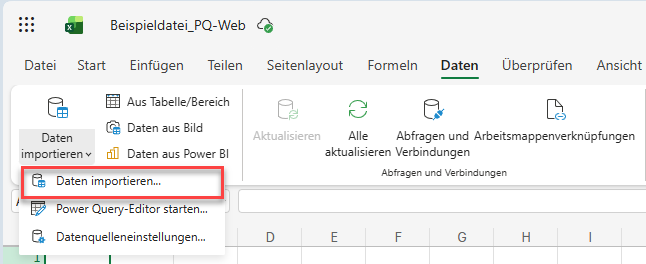
Neue Daten werden importiert
Anschließend bekommt man in einem modernen Auswahlfenster die gängigsten zu Verfügung stehenden Konnektoren angeboten. Klickt man am linken Fensterrand auf „Mehr anzeigen“, wird die komplette Palette der Konnektoren angezeigt:
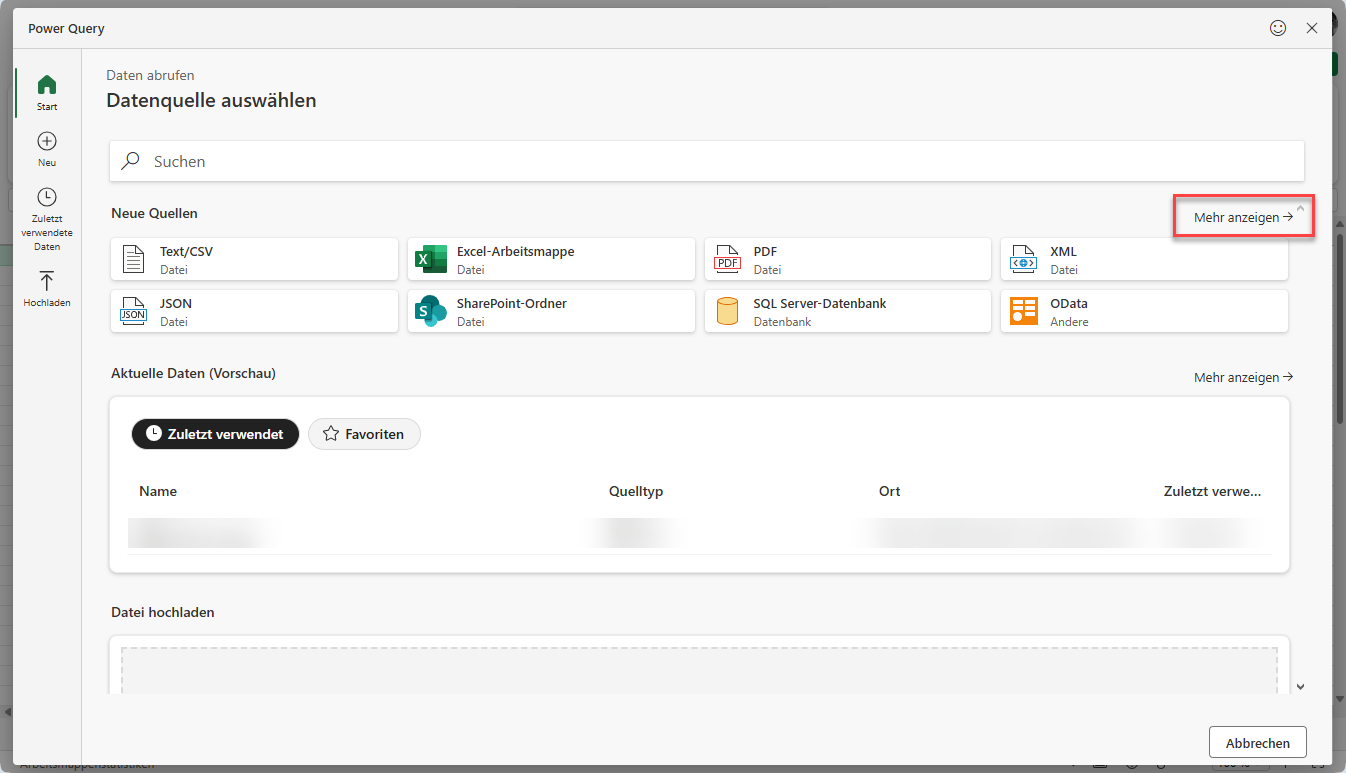
Die wichtigsten Konnektoren
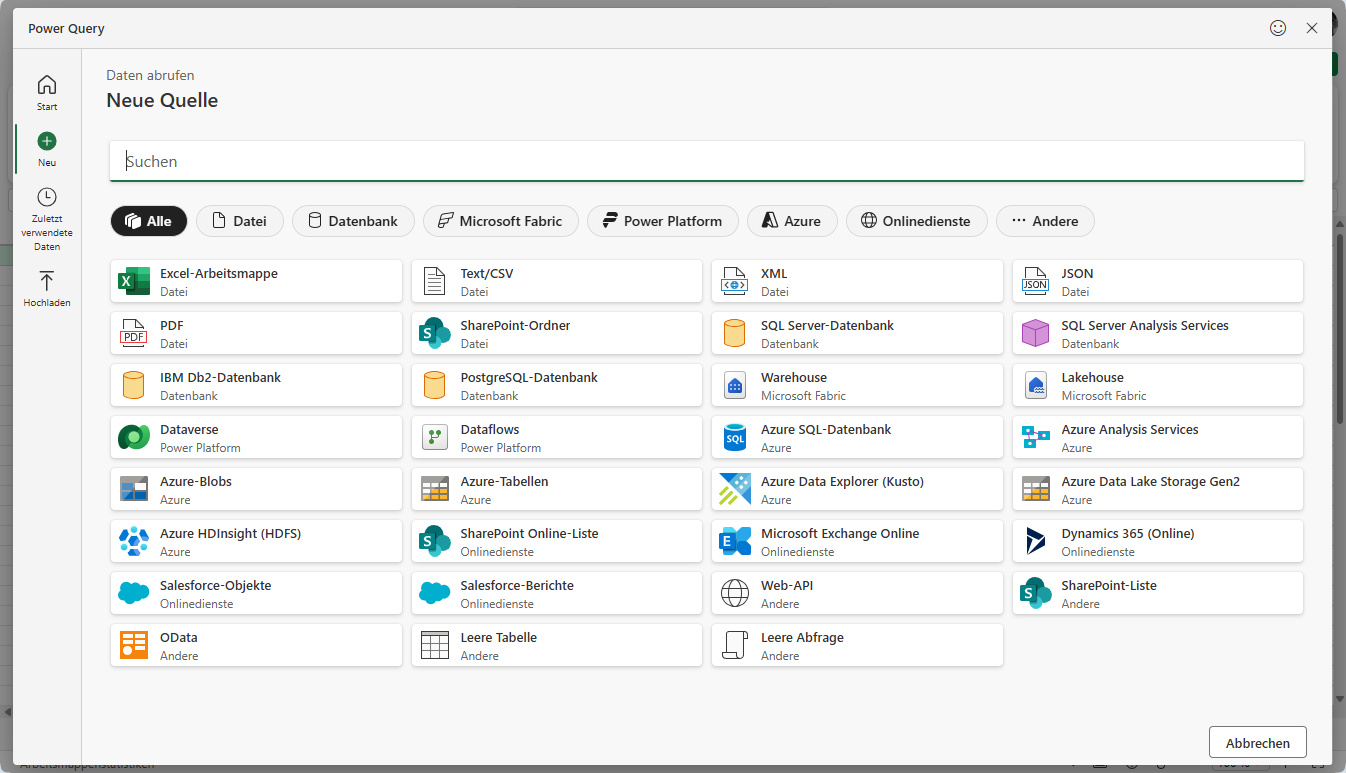
Überblick über alle Konnektoren
Diese Übersicht hält langsam auch in die lokale Excel-App in M365 Einzug, wird dort aber noch als „Daten abrufen (Vorschau)“ aufgeführt:
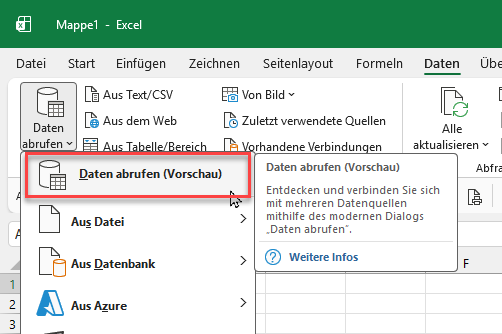
Die neue Konnektoren-Auswahl in der lokalen Excel-App
Für mein erstes Beispiel wähle ich „Excel-Arbeitsmappe“ aus. Im nächsten Dialogfenster kann dann entweder eine Datei von OneDrive ausgewählt oder alternativ auch eine lokale Datei hochgeladen werden. Letztere Option sorgt dafür, dass diese lokale Datei ebenfalls auf OneDrive für Business gespeichert und dann von dort aus weiterverarbeitet wird:
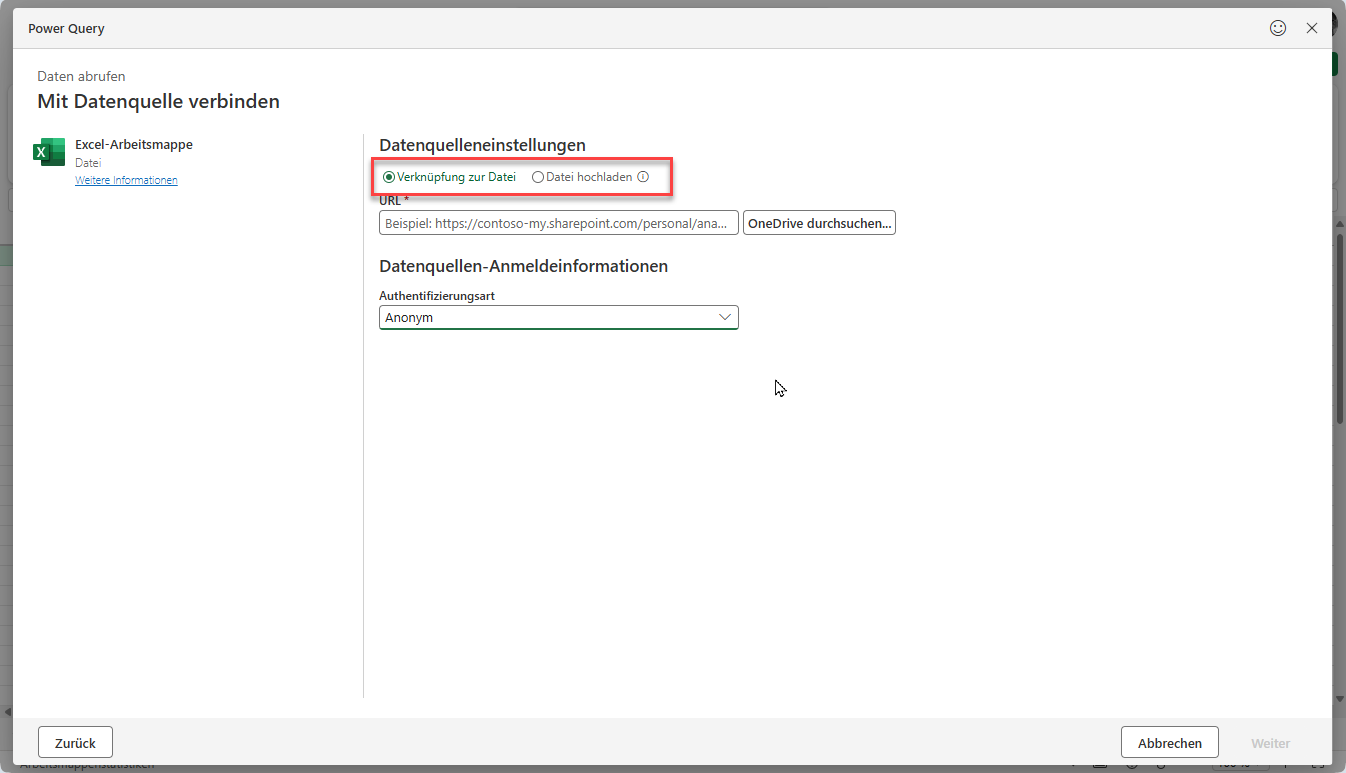
Import aus einer Excel-Arbeitsmappe
Sollte für den Zugriff eine Authentifizierung notwendig sein, kann man die entsprechende Authentifizierungsart im Dropdownfeld auswählen. Ich wähle hier meine bereits auf OneDrive liegende Excel-Mappe aus und klicke auf „Weiter“.
Wie auch im klassischen Power Query muss nun auf der linken Seite das gewünschte Excel-Objekt markiert werden, in meinem Beispiel wäre das Tabellenobjekt „t_Daten“:
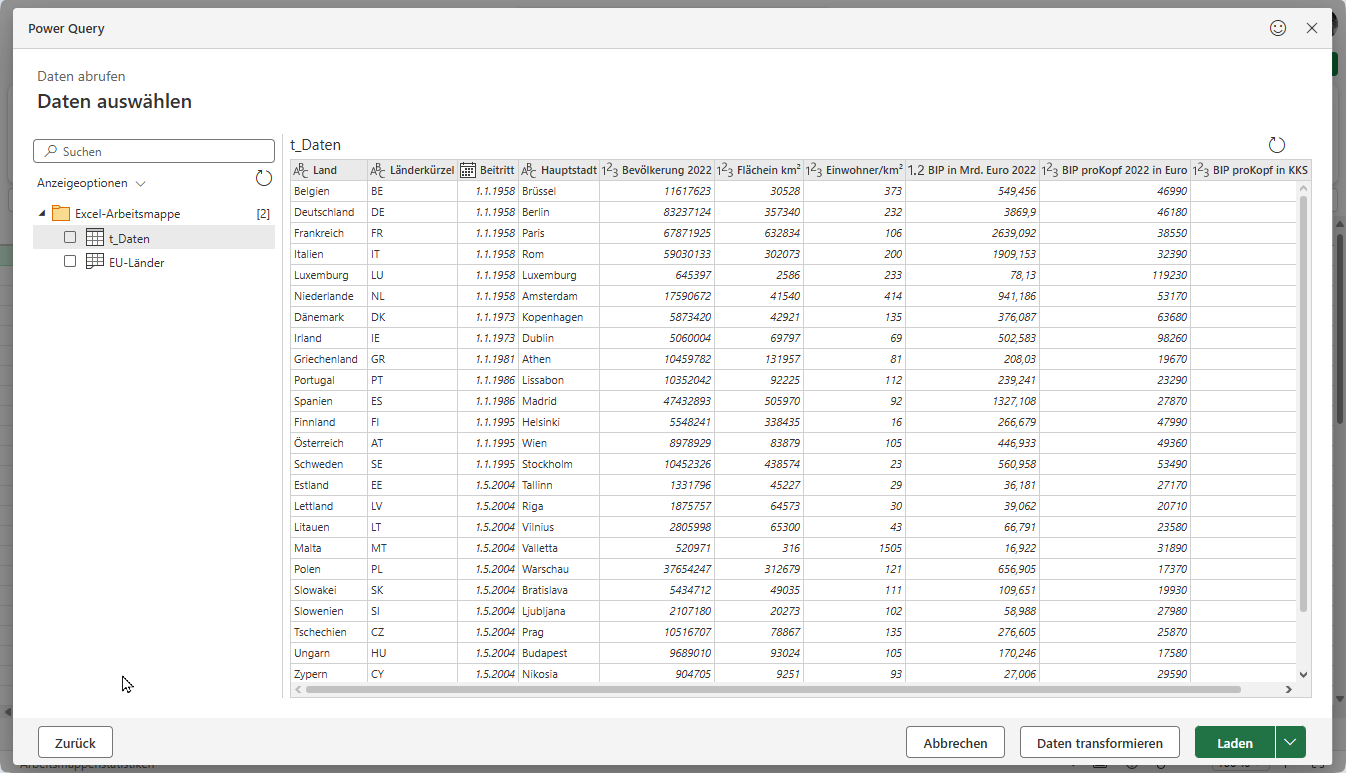
Gewünschtes Datenobjekt auswählen
Nun kann die Tabelle entweder direkt in ein Arbeitsblatt (Schaltfläche „Laden“) oder zuerst in den Power Query-Editor geladen werden („Daten transformieren“). Ich wähle die zweite Option und bekomme nach wenigen Augenblicken meine Abfrage im Editor angezeigt:
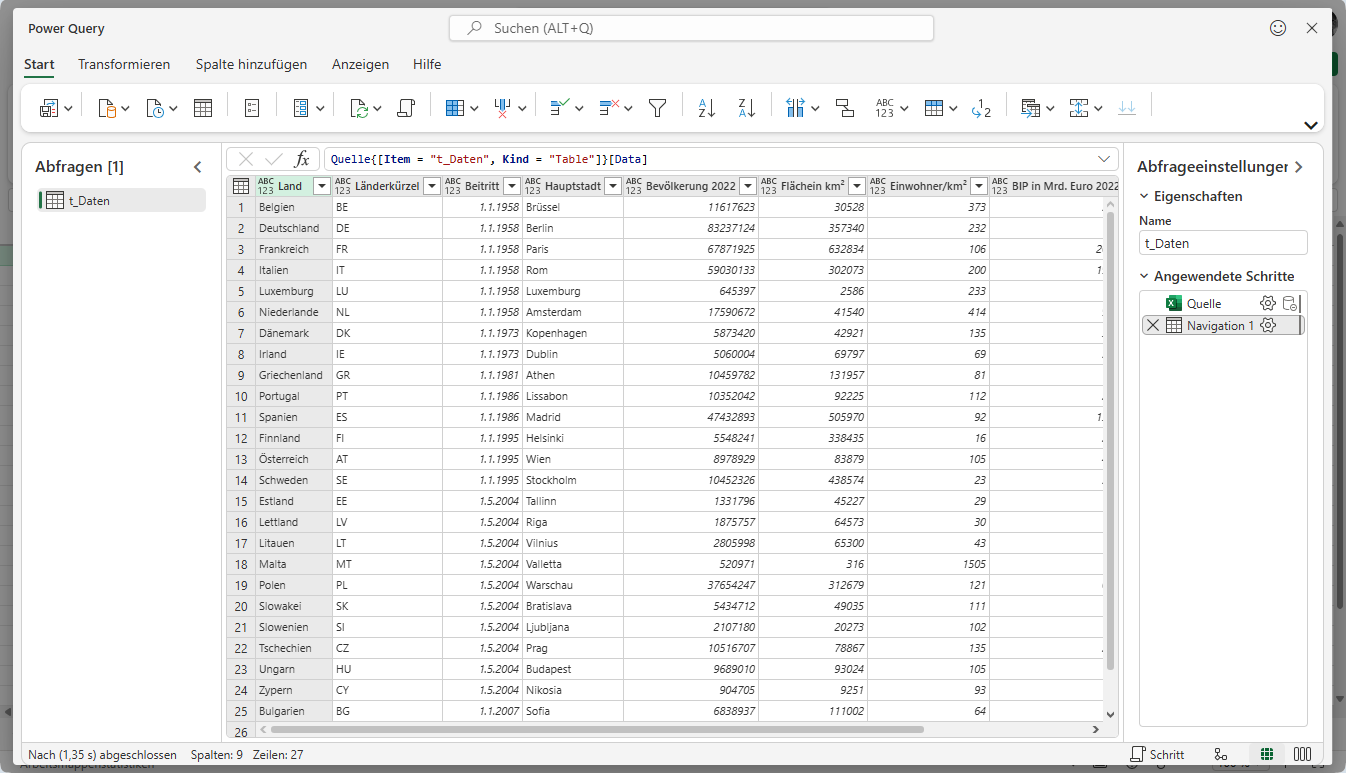
Der Power Query-Editor
Auch hier wird zunächst nur ein schmales Menüband angezeigt, dass auf Wunsch aber über einen Klick auf das kleine Pfeilchen ganz rechts auf volle Größe ausgeklappt werden kann:

Das kann Menüband ausgeklappt werden
Sieht bis auf ein paar Details insgesamt ziemlich vertraut aus, oder?
Das Menü zum Hinzufügen weiterer Datenquellen heißt hier „Daten abrufen“ und befindet sich im Startmenü gleich ganz links, direkt neben der Schließen-und-laden-Schaltfläche. Das gefällt mir persönlich besser als in der klassischen Power Query-Version, wo neue Datenquellen etwas versteckt am rechten Menürand zu finden sind.
Ansonsten fallen erst einmal keine großen Unterschiede auf, alle üblichen Transformationen sind verfügbar. Selbst ein Rechtsklick auf einen Spaltenkopf bringt das bekannte Kontextmenü, über das alle möglichen Transformationen direkt aufgerufen werden können:

Viele Transformationen per Rechtsklick erreichbar
Auch in den Hauptmenüs „Transformieren“ und „Spalte hinzufügen“ konnte ich auf Anhieb keine wesentlichen Abweichungen im Vergleich zu Power Query Klassik feststellen. Selbst die Tastenkürzel Strg+A zum Markieren aller Spalten oder Strg+Pluszeichen bzw. Strg+Minuszeichen zum Vergrößern / Verkleinern funktionieren einwandfrei.
Besonderheiten
Widmen wir uns daher mal den Dingen, die in Power Query Online anders – oder vielleicht sogar besser – sind, als im klassischen Power Query. Das Menü „Anzeigen“ (im klassischen Power Query „Ansicht“) enthält einige interessante Schmankerl.
Anzeigeoptionen
So gibt es ganz links die Schaltfläche „Datensicht, hinter der sich die bekannten Checkboxen zum Aktivieren von verschiedenen Optionen verstecken:
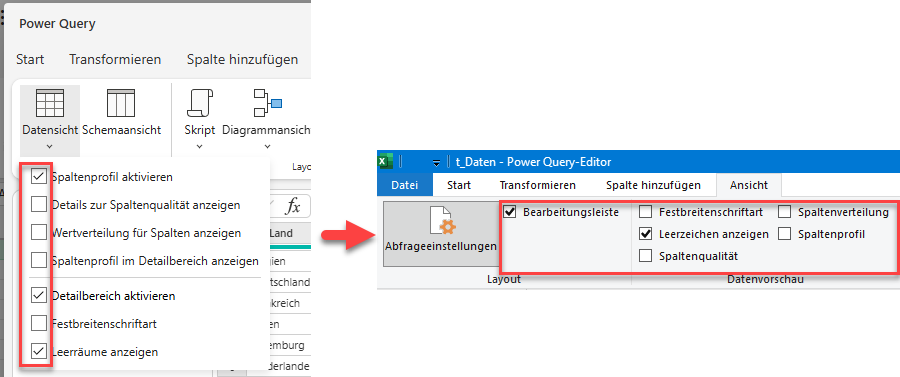
Ansichtsoptionen: Links Power Query Online, rechts Power Query Klassik
Schemaansicht
Völlig neu und in der klassischen Version nicht vorhanden hingegen ist die Schaltfläche „Schemaansicht“. Diese liefert in Tabellenform einen Überblick über die Datentypenzuordnung für jede einzelne Spalte:
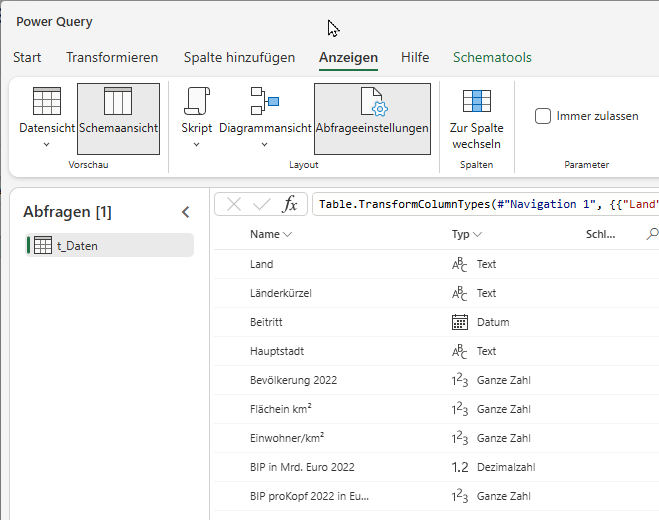
Die neue Schemaansicht
Zeilenskript / Abfrageskript
Ebenfalls neu ist die Schaltfläche „Skript“. Damit lässt sich die Bearbeitungsleiste ein- oder ausschalten, in der oben die M-Funktionen angezeigt werden. Das Besondere hierbei ist die Option „Abfrageskript“. Diese blendet nicht nur den Code für den aktuellen Schritt ein, sondern gleich den M-Code der gesamten Abfrage:

Bearbeitungszeile kann auch den gesamten M-Code anzeigen
Man muss also nicht immer in den erweiterten Editor (den es trotzdem auch weiterhin gibt) wechseln, um den gesamten Code zu sehen. Sehr praktisch!
Höchst interessant ist auch die Schaltfläche „Diagrammansicht“. Darauf gehe ich jedoch weiter unten noch ein.
Verbessertes Hilfe-Menü
Das Hilfe-Menü gibt es in dieser Form in der klassischen Power Query-Funktion ebenfalls nicht:
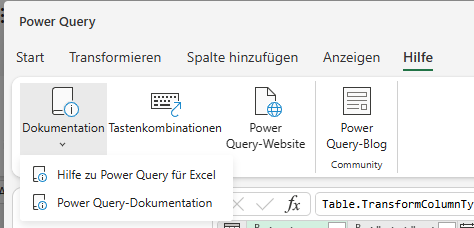
Bessere Hilfefunktion als in Power Query Klassik
Diese Schaltflächen führen dann direkt zu den jeweiligen Webseiten mit den Tastenkombinationen und der sehr guten Dokumentation. Lediglich die Schaltfläche „Power Query-Blog“ läuft (aktuell?) ins Leere.
Abfragen zusammenführen / Joins
Schauen wir uns mal an, wie das Zusammenführen von mehreren Abfragen über einen Join gelöst ist. Dazu dupliziere ich meine vorhandene Abfrage einfache per Rechtsklick und rufe dann wie gehabt im Startmenü rechts außen die Schaltfläche „Abfragen zusammenführen | Abfragen als neue Abfrage zusammenführen auf“ und erlebe gleich mal eine angenehme Überraschung. Das Dialogfenster zum Zusammenführen zeigt im unteren Bereich anhand entsprechender Symbole sehr anschaulich, wie die verschiedenen Joins wirken:
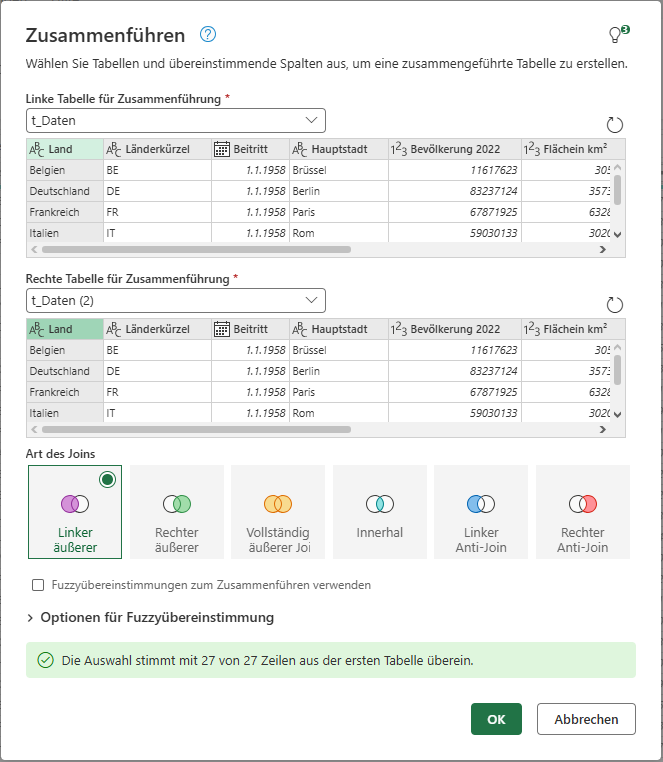
Übersichtliche Darstellung der Joins
Das finde ich richtig gut, vor allem für Einsteiger dürfte das eine Hilfe sein.
Und auch die Optionen für die Fuzzyübereinstimmung sind in dieser Version enthalten, sehr schön!
Nachdem ich nun die beiden Tabellen über einen klassischen linken Join zusammengeführt habe, kommt das nächste kleine Bonus-Pünktchen. Rechts in den angewendeten Schritten wird neben der Quelle mit einem kleinen Symbol gleich angezeigt, dass hier zwei Abfragen über einen linken Join zusammengeführt wurden. Und bewegt man die Maus über den Schritt, werden auch gleich noch die beiden Quellabfragen angezeigt:
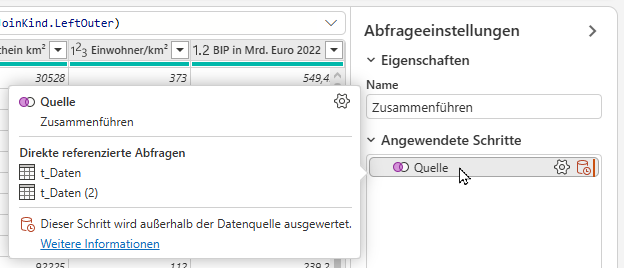
Join wird in den angewendeten Schritten angezeigt
(Auf das zusätzliche Symbol rechts neben dem Schritt gehe ich hier nicht näher ein. Stichwort „Query Folding“)
Erweiterte Diagrammsicht
Kommen wir nochmal zurück zum Hauptmenü „Anzeigen“ und aktivieren über die gleichnamige Schaltfläche die Diagrammansicht:
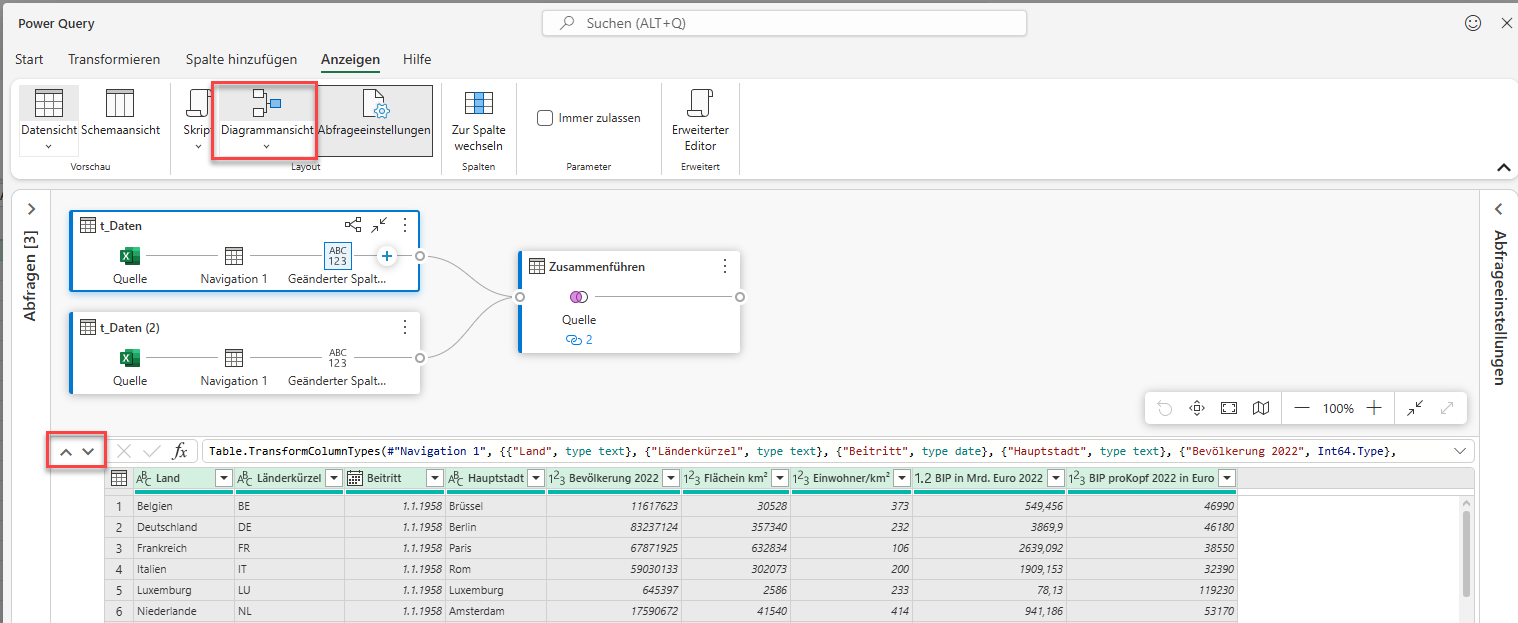
Eine ausgefeilte Diagrammansicht
Anders als im klassischen Power Query, wo über die Schaltfläche „Abfrageabhängigkeiten“ ein neues Fenster geöffnet wird, wird die Diagrammsicht überhalb des Vorschaubereichs eingeblendet. Wird es aufgrund der Vielzahl an Abfragen dort zu eng, lässt sich der Vorschaubereich über die kleinen Pfeilsymbole am linken Rand aus- und wieder einblenden.
Was an dieser Darstellung ganz besonders ist: Es werden sogar die einzelnen Schritte innerhalb einer Abfrage dargestellt. Wenn man einen Schritt anklickt, wird im Vorschaubereich das entsprechende Ergebnis angezeigt. Außerdem lassen sich über das Pluszeichen bei Bedarf direkt neue Schritte einfügen. Etwas, das weit über die klassischen Power-Query-Funktionen hinausgeht.
Dabei möchte ich es erst einmal belassen. Lediglich noch auf eine Besonderheit sei hingewiesen.
Eingeschränkte Ladeziele
Beim Beenden des Editors über das Menü „Start | Schließen und laden in…“ gibt es nur zwei Möglichkeiten: Entweder das Laden in eine Tabelle oder eine Verbindung erstellen.

Als Ladeziel gibt es nur Tabelle oder Verbindung
Es lässt sich jedoch nicht direkt eine Pivot-Tabelle damit erstellen noch lassen sich die Daten in ein Datenmodell laden.
Vorsicht:
Wenn man sich für eine Verbindung entschieden hat, lässt sich dieses Ladeziel nachträglich nicht mehr in eine Tabelle ändern! Zumindest konnte ich Stand Anfang Juni 2026 keinen entsprechenden Weg finden. Für etwaige Hinweise bin ich natürlich dankbar.
Lädt man die Daten stattdessen in eine Tabelle, dann kann daraus nachträglich eine Verbindung erstellt werden, indem die Tabelle einfach gelöscht wird. Aber dann gilt wieder: Einmal Verbindung, immer Verbindung!
Fazit
Das neue Power Query Online beeindruckt durch ein paar schöne Features, die ich mir auch in der klassischen Version wünschen würde. Nichts davon ist weltbewegend, aber manches wirkt durchdachter, benutzerfreundlicher oder auch einfach schöner anzusehen:
- Zusätzliche informative Symbole bei den angewendeten Schritten
- Eine Schemaansicht, die einen Überblick über die Datentypen aller Spalten gibt
- Eine ausgefeilte Diagrammansicht, um Abhängigkeiten zwischen Abfragen aufzuzeigen
- Eine anschauliche Darstellung der verschiedenen Joins beim Zusammenführen von Abfragen
Von den verfügbaren Konnektoren hängt es im Vergleich zum klassischen Power Query zwar noch hinterher, allerdings sind die gängigsten auch hier schon verfügbar:
Excel-Arbeitsmappe, Text/CSV, XML, SQL-Datenbank, Sharepoint-Liste und einige mehr.
Ja, man kann nicht direkt Daten aus lokal gespeicherten Dateien auslesen, sie werden immer erst automatisch nach Onedrive hochgeladen. Aber man darf nicht vergessen, dass es sich hier ja auch um eine Web-Anwendung handelt und lokale Dateien einfach dem Web-Gedanken widersprechen.
Dass man Abfrageergebnisse nicht direkt in eine Pivot-Tabelle laden kann, wird nicht jeden Anwender erfreuen, ist aber in vielen Fällen verschmerzbar.
Deutlich nerviger ist, dass sich zum heutigen Stand das Ladeziel von einer Verbindung nachträglich nicht mehr in eine Tabelle ändern lässt (oder ich war nur zu dumm, diese Funktionalität zu finden). Wer also beim ersten Laden das falsche Ziel ausgewählt hat, muss seine Abfrage(n) wohl neu erstellen, wenn man sich später anders entscheidet.
Insgesamt muss ich sagen, dass mich der Leistungsumfang mittlerweile wirklich beeindruckt! War Power Query Online bis vor noch gar nicht so langer Zeit lediglich eine Krücke, braucht es sich heute vor dem klassischen Power Query nicht mehr zu verstecken. Und ich hoffe, dass einige der Features (siehe oben) auch noch in das klassische Power Query Einzug halten.
Wie sieht es bei dir aus:
Hast du schon praktische Erfahrungen? Hast du Einschränkungen bemerkt oder vielleicht sogar weitere coole Features entdeckt? Dann lass es uns in den Kommentaren wissen!





P.S. Die Lösung ist immer einfach. Man muss sie nur finden.
(Alexander Solschenizyn)
P.P.S. Das Problem sitzt meistens vor dem Computer.