

Heute habe ich wieder drei kleine, aber feine Tipps aus meiner Reihe „Excel-Quickies“ für dich, die dir den Arbeitsalltag mit Excel vielleicht vereinfachen.
In diesem Beitrag geht es um folgende Themen:
- Quickie 211: Bildschirm-Zoom in Power Query
- Quickie 212: Excel im Vollbildmodus
- Quickie 213: Wenn der Copilot mal wieder nervt…
Vielleicht ist da auch für dich etwas dabei!
Excel-Quickie Nr. 211: Bildschirm-Zoom in Power Query
Du kennst ja in Excel die Möglichkeit, den Zoom-Faktor in seinem Arbeitsblatt anzupassen: Dort gibt es rechts unten in der Statusleiste die entsprechenden Schaltflächen zum Vergrößern oder Verkleinern. Alternativ geht das auch über das Ansicht-Menü. Und die Maus-Freunde unter uns kennen wahrscheinlich auch die Kombination Strg-Taste + Mausrad.
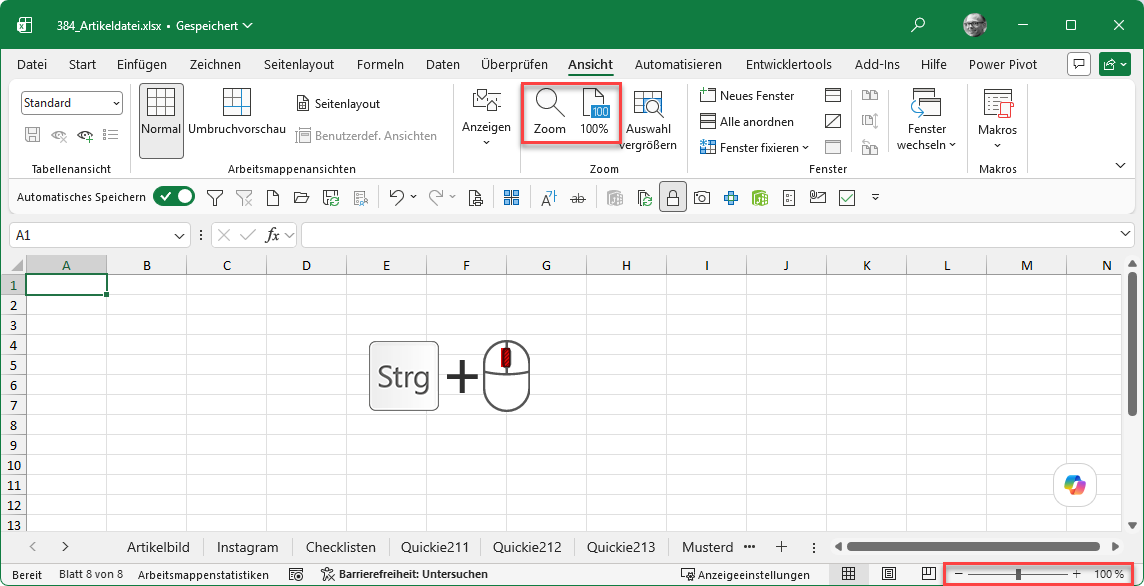
3 Wege, um den Zoomfaktor in Excel zu ändern
In Power Query sucht man nach solchen Möglichkeiten vergeblich. Dabei geht es mit zwei Tastenkombinationen einfacher, als du denkst:
- Vergrößern: Strg + Umschalt + Pluszeichen
- Verkleinern: Strg + Umschalt + Minuszeichen
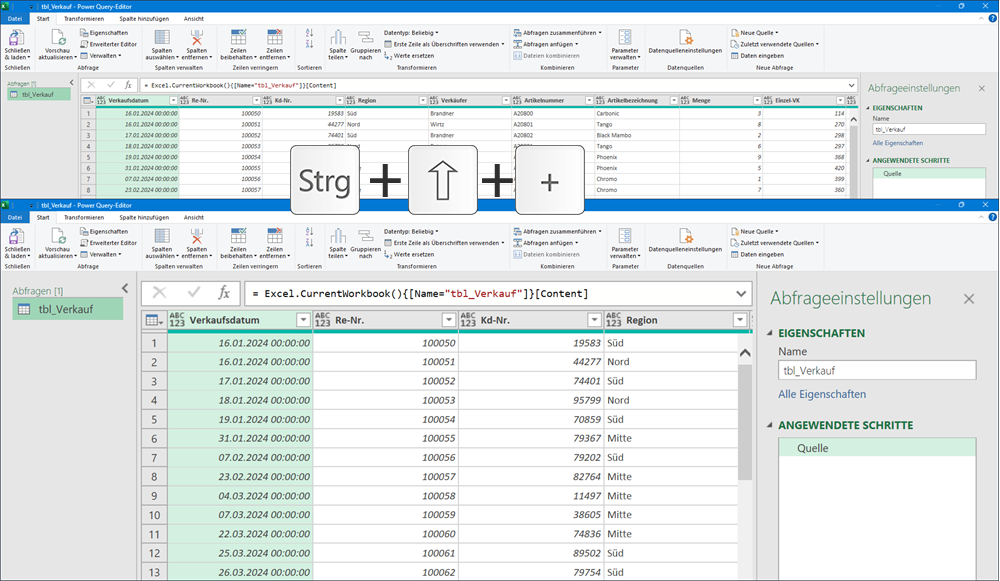
Zoomen in Power Query: Strg+Umschalt+Pluszeichen
Gerade auf den heutigen oft riesigen Bildschirmen kann das eine deutliche Arbeitserleichterung sein. Gewusst wie!
Oder hast du den Einstieg schon hinter dir und möchtest jetzt das nächste Level erklimmen? Dann schau dir meinen Fortgeschrittenen-Kurs „Power Query-Praxisfälle“ an!
Excel-Quickie Nr. 212: Excel im Vollbildmodus
Wer mit PowerPoint seine Präsentationen erstellt, der weiß natürlich, wie man seine Folien im Präsentationsmodus oder in der Leseansicht im Vollbild anzeigt.
So etwas Ähnliches gibt es auch in Excel. Denn manchmal möchte man vielleicht den Bildschirm maximal ausnutzen, um seine kuratierten Zahlenfriedhöfe voll zur Geltung zu bringen. Ohne Menüband, Schnellzugriffsleiste und Statuszeile. So geht’s:
Ganz rechts am Rand des Excel-Menübands auf das kleine Dopdown-Pfeilchen klicken und die Option „Vollbildmodus“ auswählen:
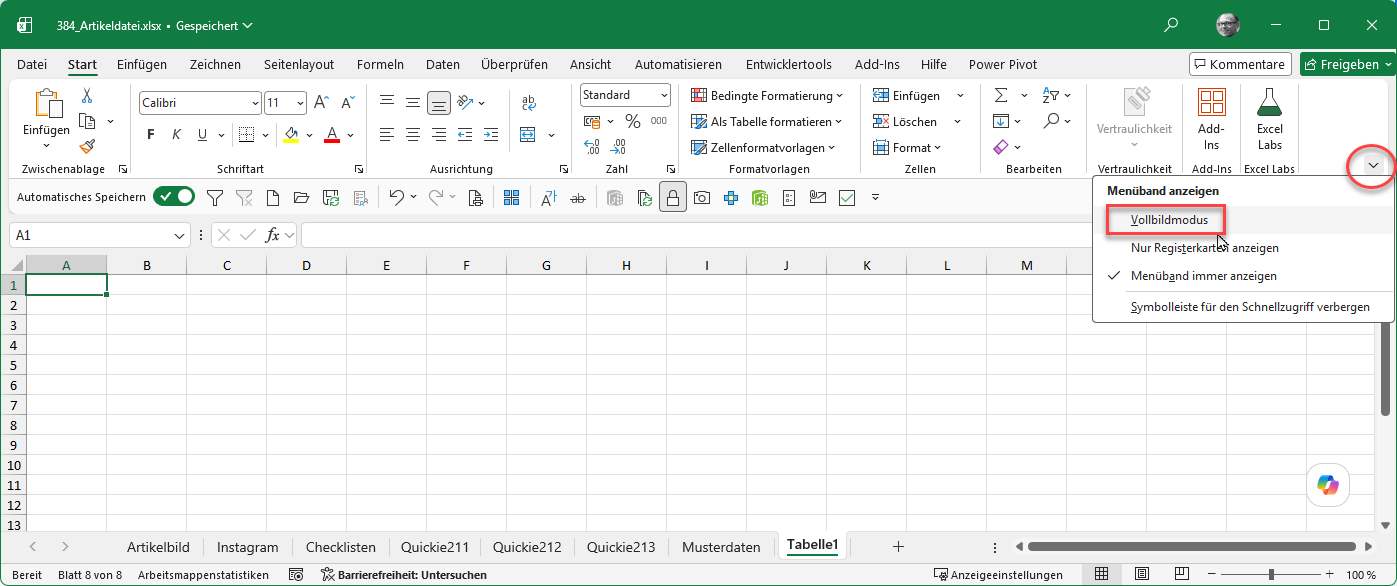
Vollbildmodus aktivieren
Und schon verschwinden Menüband und Schnellzugriffsleiste und das eigentliche Arbeitsblatt füllt den Bildschirm aus.
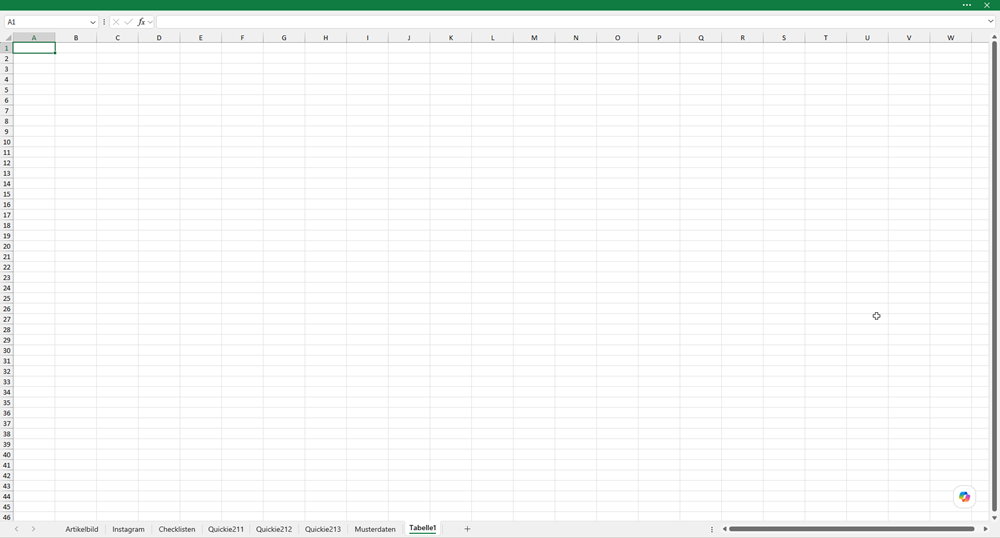
Excel im Vollbildmodus
Und wie kommt man wieder zurück zur Normalansicht?
Ein Klick ganz oben auf den Fensterrand blendet das Menüband wieder ein. Danach kann man rechts außen über das Dropdown-Feld die Option „Menüband immer anzeigen“ wählen und das Menüband wieder dauerhaft einblenden:
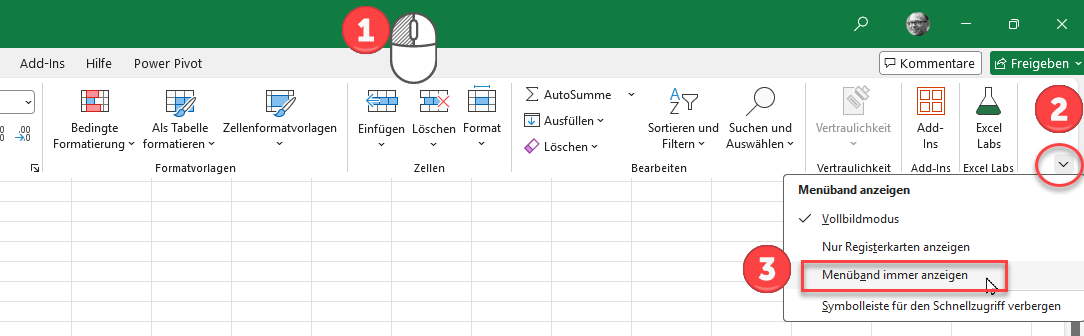
Vollbildmodus wieder abschalten
Bonus-Tipp:
Da geht doch noch etwas, oder? Ja, man kann sogar noch ein bisschen mehr Platz herauskitzeln. Die Bearbeitungsleiste oben und auch die Zeilen- und Spaltenüberschriften lassen sich über das Ansicht-Menü abschalten.
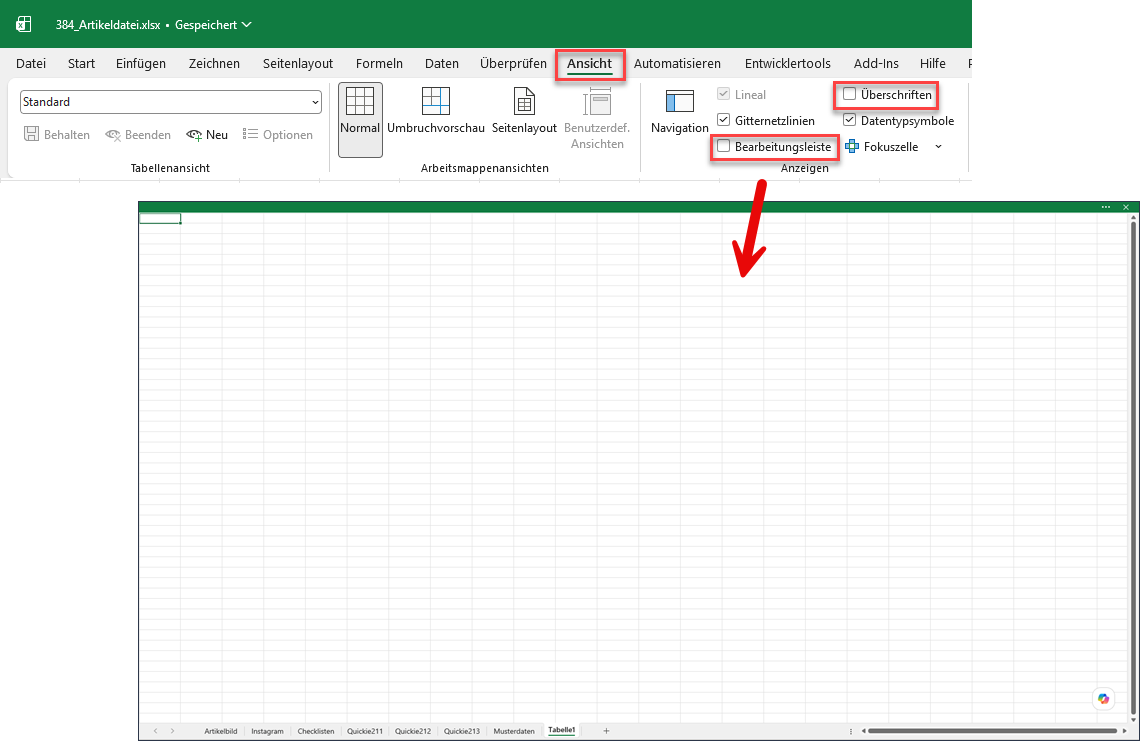
Zusätzlich die Überschriften und Bearbeitungsleiste entfernen
Und wem das immer noch nicht reicht, der kann in den Excel-Optionen auch die Blattregisterkarten und die Scrollleisten ausblenden:
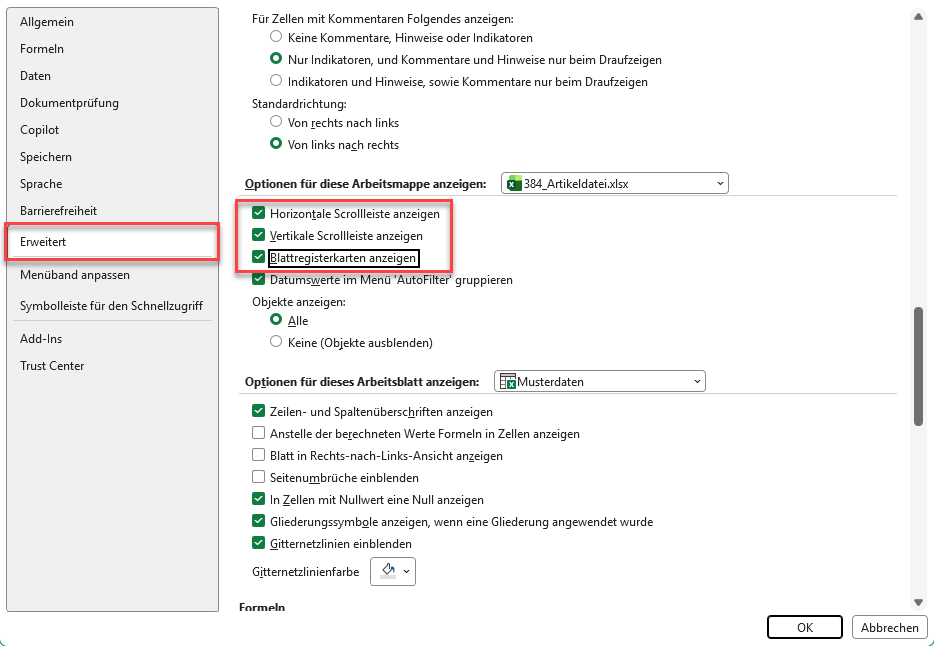
Excel-Optionen: Weitere Elemente ausblenden

Excel-Optionen: Weitere Elemente ausblenden
Danach bleibt wirklich nur noch das reine Arbeitsblatt und der obere Fensterrand übrig. Mehr geht dann wirklich nicht!
Excel-Quickie Nr. 213: Wenn der Copilot mal wieder nervt…
Jeder, der mit Microsoft 365 arbeitet, kennt dieses Thema sicherlich: Die in Excel integrierte KI namens „Copilot“ entwickelt gefühlt jede zweite Woche neue Marotten.
Man merkt, dass Microsoft dieses Werkzeug fast schon mit Gewalt überall hineintreibt, weiterentwickelt und verändert. Aber dieses ewige Hin und Her und die Penetranz von Copilot nervt manchmal einfach nur.
Seit kurzer Zeit ist die Copilot-Schaltfläche oben aus dem Startmenü im Menüband verschwunden. Stattdessen schwebt sie nun als kleines Symbol am rechten unteren Bildschirmrand und überlagert die darunter liegenden Zellen. Mit anderen Worten: Steht im Weg.
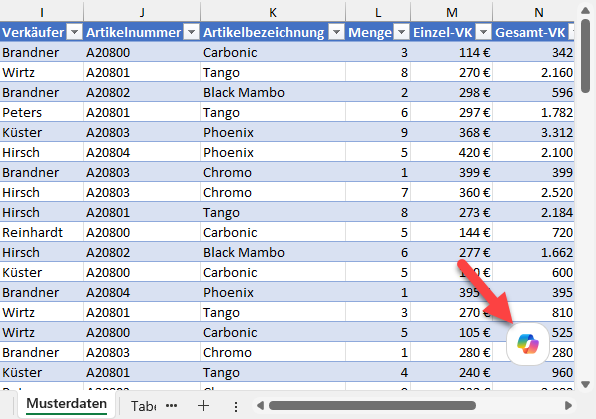
Die neue Position des Copilot-Icons
Ein Rechtsklick auf das Symbol bietet (zumindest im Moment…) zwei Möglichkeiten, diese Darstellungsform zu ändern:
Andocken: Das Symbol bleibt zwar weiterhin sichtbar, wird aber etwas verkleinert und geht nicht mehr ganz so sehr im Weg um.
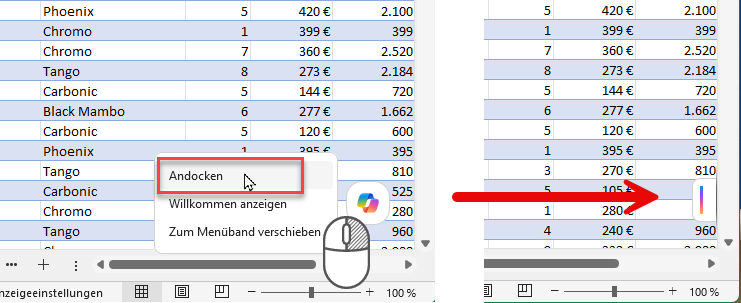
Copilot-Icon angedockt
Zum Menüband verschieben: Diese Option ist deutlich besser. Denn sie bringt das Symbol dorthin zurück, wo es ursprünglich mal war. Nämlich oben im Start-Menü.
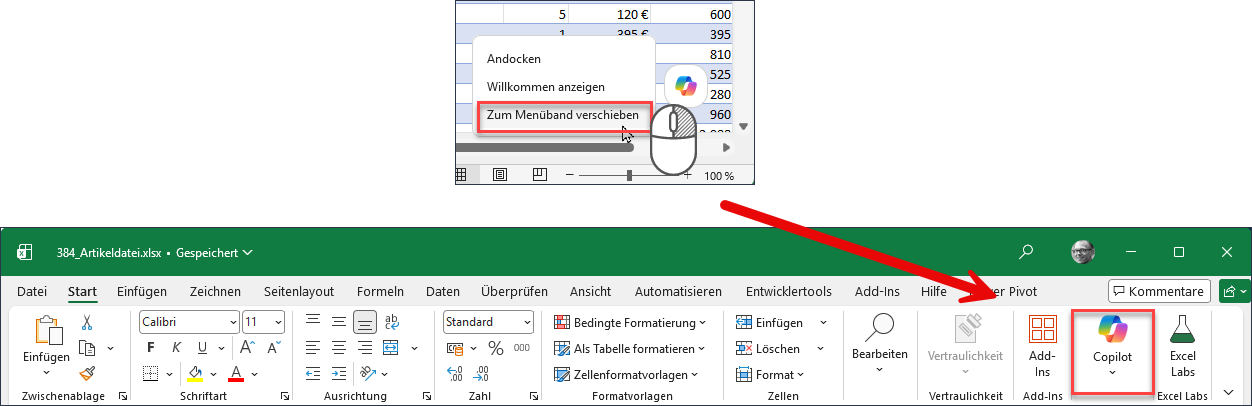
Copilot-Icon wieder ins Menüband verschoben
Wer es sich später wieder anders überlegt, kann dann über das kleine Dropdown-Feld das Symbol wieder aus dem Menüband herausholen:
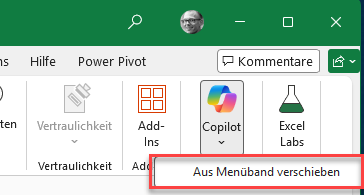
Bei Bedarf wieder aus dem Menüband herausnehmen
So kann jeder das Icon dort platzieren, wo es einem persönlich am besten passt. Oder wo es zumindest am wenigsten stört…
So, das war’s wieder für heute. Viel Spaß beim Ausprobieren!

P.S. Die Lösung ist immer einfach. Man muss sie nur finden.
(Alexander Solschenizyn)
P.P.S. Das Problem sitzt meistens vor dem Computer.
Hallo Martin,
dein Newsletter enthält immer wieder interessante Themen und hilfreiche Informationen. Vielen Dank dafür!
Eine kleine Anmerkung zu deinem Excel-Quickie Nr. 213: Die Option „Zum Menüband verschieben“ scheint wirklich nur in neueren Excel-Versionen verfügbar zu sein.
– Version 2605 (Build 20026.20166) → Menüpunkt nicht vorhanden
– Version 2606 (Build 20131.20126) → Menüpunkt vorhanden
Bleibt zu hoffen, dass Microsoft diesmal nicht allzu schnell wieder eine Rolle rückwärts macht.
Beste Grüße
Heiko
Hallo Heiko,
danke für dein Feedback, das freut mich sehr!
Und danke auch für die konkrete Ergänzung zur Versionsnummer, dann scheint das wirklich ein brandneues Feature zu sein. Man verliert hier wirklich den Überblick…
Schöne Grüße,
Martin