

Auch wenn die Arbeit in einer Tabellenkalkulation mit der Maus bequem ist, kann es manchmal sehr hilfreich und nervenschonend sein, ein paar Abkürzungen über die Tastatur zu kennen. Dazu gehört zum Beispiel das schnelle Navigieren durch sehr große Tabellen. Hier wird das Mäuseschubsen nämlich sehr leicht zum Geduldsspiel.
Schneller geht es mit den folgenden Tricks.
Schnelles Springen in der Tabelle:
Strg+↓
Halte die Strg-Taste (auf manchen Tastaturen auch Ctrl) gedrückt und drücke dann gleichzeitig eine der vier Pfeiltasten. Wenn Du eine durchgängige Tabelle hast, springst Du auf diese Weise direkt bis zum jeweiligen anderen Ende der Tabelle; ansonsten springst Du damit bis zur nächsten Leerzeile bzw. Leerspalte.
Schnelles Markieren:
Strg+⇑+↓
Halte die Strg-Taste und die Umschalt-Taste gleichzeitig gedrückt und drücke dann zusätzlich eine der vier Pfeiltasten, z.B. „Pfeil nach unten“. Damit springst Du wie oben schon beschrieben ans untere Ende der Tabelle UND markierst gleichzeitig noch den Bereich dorthin.
Wenn Du jetzt die Strg- und die Umschalt-Taste weiterhin gedrückt hältst und nun zusätzlich noch die „Pfeil nach rechts“-Taste drückst, dann hast Du damit innerhalb einer Sekunde die komplette Tabelle markiert. Versuche das mal mit der Maus!
Zurück auf Los:
Strg+Pos1
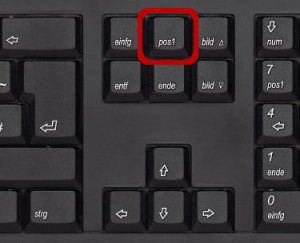
Wenn Du Dich in einer riesigen Tabelle „verirrt“ hast, kommst Du mit dieser Tastenkombination sofort ganz nach oben in die Zelle A1. Halte dazu die Strg-Taste gedrückt und drücke gleichzeitig die Pos1-Taste. Die befindet sich auf einer normalen Tastatur zwischen dem Hauptfeld und dem Ziffernblock, über den vier Pfeiltasten (auf Notebooks oder englischen Tastaturen heißt sie oft „Home“).
Arbeitsblatt wechseln:
Strg+Bild ↓
Um mit der Tastatur von einem Arbeitsblatt auf das nächste zu wechseln, halte die Strg-Taste gedrückt und drücke gleichzeitig die Taste „Bild rauf“ für das nächste Arbeitsblatt oder „Bild runter“ für das vorhergehende Arbeitsblatt.

P.S. Die Lösung ist immer einfach. Man muss sie nur finden.
(Alexander Solschenizyn)
P.P.S. Das Problem sitzt meistens vor dem Computer.
Pingback: Das ABC der Tastenkombinationen in Excel (Teil 1) | Der Tabellen-Experte
Hallo Herr Weiß,
ich bin auf Ihrer Seite gelandet weil ich Hilfe suche. Ich arbeite täglich mit Excel allerdings nur privat. Jetzt ist mir – ich weiß nicht wie – ein Mißgeschick passiert: Früher konnte ich mit den Pfeiltasten von Zelle zu Zelle navigieren aber jetzt verschiebt sich das ganze Blatt nach der jeweiligen Richtung. Können Sie helfen?
Über die Lösung würde ich mich sehr freuen.
Mit freundlichem Gruß
Rolf A. Schendel
Guten Morgen Herr Schendel,
das, was Sie beschreiben, hört sich ganz stark nach einer aktivierte ScrollLock/Rollen-Taste an. Die befindet sich auf einer normalen Tastatur in der Regel rechts oben neben der Druck-Taste. Wenn diese Taste aktiviert ist, dann gibt es genau das beschriebene Verhalten. Also einfach nochmal diese Taste drücken. Und spätestens nach einem Neustart sollte das Problem ohnehin wieder verschwunden sein.
Schöne Grüße,
Martin