

Wie sieht’s aus: Lust auf ein paar schnell umsetzbare Excel-Tipps? Ohne großen Schnickschnack?
Dann bist du hier richtig!
In diesem Beitrag zeige ich dir Tipps zu folgenden Themen:
- Quickie 214: Alle Notizen in der Arbeitsmappe finden
- Quickie 215: Kommentare in komplexen LET-Funktionen einfügen
- Quickie 216: Automatische Copilot-Formelvorschläge abschalten
Da ist hoffentlich auch für dich etwas dabei!
Excel-Quickie Nr. 214: Alle Notizen in der Arbeitsmappe finden
In Excel gibt es ja seit mittlerweile schon längerer Zeit zwei Arten von Notizen:
Da sind zum einen die modernen „Kommentare“, die vor allem für die Zusammenarbeit mit anderen Anwendern der Excelmappe Vorteile bringen (Rechtsklick in Zelle -> Neuer Kommentar). Man kann auf Kommentare antworten oder sie sogar als erledigt kennzeichnen.
Außerdem kann man sich schnell über das Menü „Überprüfen | Kommentare anzeigen“ am rechten Fensterrand sämtliche Kommentare einblenden lassen:
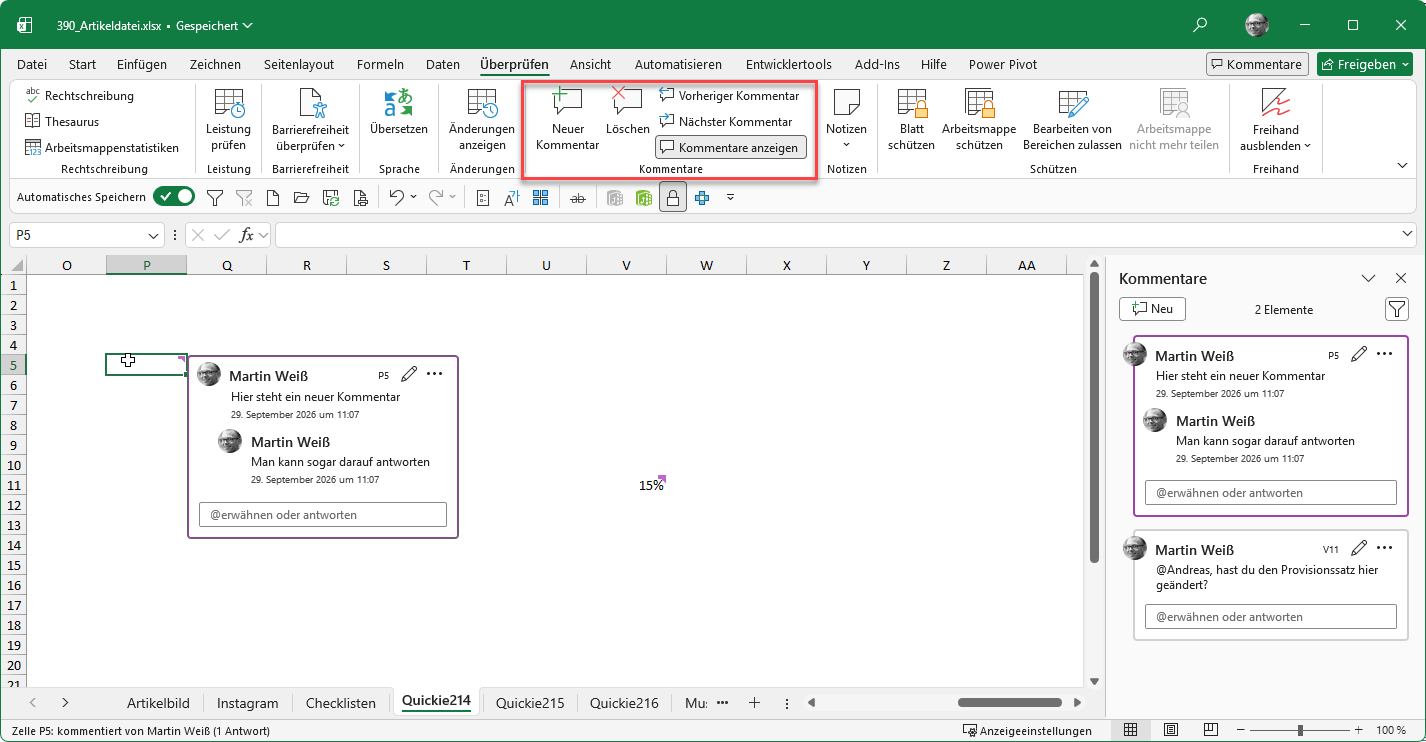
Die neuen Kommentare werden übersichtlich aufgelistet
Und dann gibt es noch die klassischen, alten Notizen, die durch einen roten Punkt an der Zelle zu erkennen sind und an die kleinen gelben Post-it-Aufkleber erinnern. Leider gibt es hier keine so komfortable Möglichkeit, sich sämtliche Notizen der ganzen Arbeitsmappe anzeigen zu lassen.
Man kann zwar alle Notizen des aktuellen Arbeitsblattes einblenden, aber für einen Überblick sämtlicher Notizen in der ganzen Datei müsste man das Blatt für Blatt wiederholen. Abgesehen davon, dass die Notizen ja überall in einem Arbeitsblatt liegen können.
Der folgende Trick bietet dir zumindest eine Auflistung aller Zellen, die eine Notiz enthalten:
- Mit Strg+F die Suche starten
- Suchen nach: * (nur das Sternchen eingeben)
- Durchsuchen: Arbeitsblatt
- Suchen in: Notizen
Danach auf „Alle Suchen“ klicken und schon bekommst du eine Liste aller Zellen mit Notizen, wobei die erste Zelle auch gleich direkt angesprungen wird:
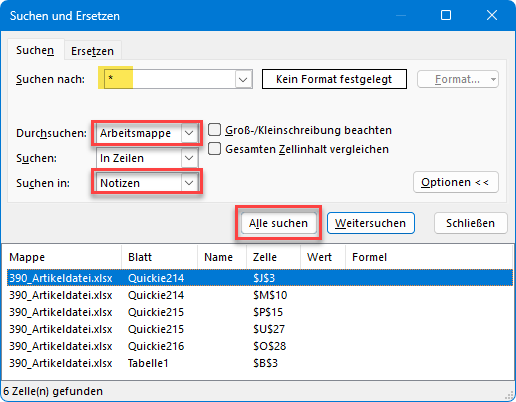
Die Suche nach den klassischen Notizen
Durch Anklicken eines Eintrags in der Trefferliste springst du direkt zur jeweiligen Zelle.
Ja, das ist nicht so komfortabel wie bei den neuen Kommentaren, weil leider nur die Zelladressen angezeigt werden, nicht jedoch die Notizen an sich.
Und nein, man kann sich diese Liste auch nicht ins Arbeitsblatt reinkopieren.
Aber es ist zumindest eine Möglichkeit, um zu überprüfen, ob und wo sich überall solche klassischen Notizen in der geöffneten Arbeitsmappe befinden.
Excel-Quickie Nr. 215: Kommentare in komplexen LET-Funktionen einfügen
Wer schon mit der seit Excel 2021 verfügbaren LET-Funktion gearbeitet hat, der weiß, dass man damit komplexe Formelkonstrukte besser strukturieren und vereinfachen kann (hier findest du eine kleine Einführung zu LET)
Trotzdem können auch solche LET-Formeln immer noch sehr komplex bleiben. Da wäre es doch schön, wenn man einen Kommentar als Erläuterung in die Funktion einbauen könnte, oder?
Und genau das geht mit einem kleinen Trick:
Die LET-Funktion besteht ja grundsätzlich aus einem oder mehreren Pärchen mit jeweils einem selbst deklarierten Namen, dem dann ein Inhalt oder eine Berechnung zugewiesen wird. Und so kann man als erstes Paar den Namen „Hinweis“ oder „Bemerkung“ etc. deklarieren und diesem Namen die eigentliche Notiz zuweisen, gesetzt in doppelte Anführungszeichen:

Eine Notiz innerhalb einer LET-Funktion
Die so hinterlegte Notiz wird nirgendwo ausgegeben, sondern ist nur in der Formelzeile zu sehen.
Diesen genialen Trick habe ich übrigens bei Mynda Treacy gesehen, einer australischen Excel-Kollegin. Ruhm und Ehre gebühren also einzig und allein ihr!
Excel-Quickie Nr. 216: Automatische Copilot-Formelvorschläge abschalten
Und wieder einmal der Copilot…
Ich hatte ja schon öfter mal meine Meinung zu den teils sehr penetranten Copilot-Funktionen in Excel kundgetan. So hilfreich der Copilot in bestimmten Fällen auch ist, so nervig und ärgerlich kann er in vielen anderen Fällen sein.
Dazu gehört der automatische Formelvorschlag. Man möchte in irgendeiner Zelle eine Formel schreiben und beginnt die Eingabe also mit dem =-Zeichen. Und sofort macht sich der Copilot im Hintergrund ganz ungefragt und automatisch an die Arbeit, um mir kurz daruf irgendeine mehr oder weniger sinnvolle Formel vorzuschlagen:

Ein einfaches Gleichheitszeichen löst eine Copilot-Anfrage aus…

… und schlägt eine Formel vor, auf die ich auch alleine gekommen wäre.
Das mag in manchen Fällen hilfreich sein und im besten Fall sogar die richtige Formel liefern.
Aber das bedeutet auch, dass jedes einzelne eingetippte Gleichheitszeichen sofort im Hintergrund eine Abfrage an ein Microsoft-Rechenzentrum auslöst, nur um dort Berechnungen auszuführen, die ich genauso gut auch selbst und lokal hätte ausführen können.
Das mag vielleicht noch ganz nützlich für Excel-Anfänger sein, aber als ein Standardverhalten für jeden Excel-Anwender ist das einfach Unfug. Vor allem, wenn man bedenkt, dass das bei Millionen anderer Excel-Anwender weltweit ebenso der Fall ist, kann man sich diese unnötige Ressourcenverschwendung zumindest ansatzweise vorstellen…
Zum Glück gibt’s (noch?) einen einfachen Ausweg!
Öffne die Excel-Optionen und wähle dort die Kategorie „Copilot“. Dann entferne das Häkchen vor „Copilot-Empfehlungen zum Vervollständigen von Formeln anzeigen“:

Automatische Copilot-Formelvorschläge in den Excel-Optionen ausschalten
Die andere Option in diesem Fenster („Copilot-Empfehlungen für Formeln anzeigen, die auf Mustern in Ihren Inhalten basieren“) finde ich unkritischer. Sie wird nicht bei jedem eingegebenen Gleichheitszeichen ausgelöst, sondern im Rahmen der Blitzvorschau. Anstelle von statischen Werten auf Basis eines Musters versucht Excel, die Ergebnisse durch eine Formel erzeugen zu lassen.
So, das war’s wieder für heute. Viel Spaß beim Ausprobieren!

P.S. Die Lösung ist immer einfach. Man muss sie nur finden.
(Alexander Solschenizyn)
P.P.S. Das Problem sitzt meistens vor dem Computer.
Hallo Martin,
ich arbeite noch mit Excel 2016 — ich weiß, das ist schon ziemlich alt . . .
In Deinem Excel-Quickie Nr. 214 hab‘ ich mich über den Begriff „Notiz“ gewundert — das kannte ich bisher nicht. Inzwischen weiß ich, dass das eine neue Funktionaltät ist: bisherige Kommentare wurden zur statischen „Notiz“ herabgestuft, die neuen „Kommentare“ enthalten eine Antwortzeile und dienen zur Kommunikation zwischen mehreren Bearbeitern derselben Excel-Datei, z.B. im LAN.
Seit welcher Excel-Version gibt es diese Notizen und Kommentare?
Danke für die Hilfe!
Jörg