

Excel kann manchmal anstrengend sein, muss es aber nicht. Deshalb gibt’s heute wieder kurze, leicht verdauliche Quickies, die dir das Leben hoffentlich ein bisschen erleichtern. Kompakt, praxistauglich und sofort einsetzbar.
In diesem Beitrag zeige ich dir Tipps zu folgenden Themen:
- Quickie 208: Dunkler Modus in Excel
- Quickie 209: Aktuelle Mappe per E-Mail versenden
- Quickie 210: Drilldown in Pivot-Tabellen
Da ist vielleicht auch für dich etwas dabei.
Excel-Quickie Nr. 208: Dunkler Modus in Excel (nur M365)
Wenn du Microsoft 365 im Einsatz hast und Excel gerne auf eine augenschonendere Art nutzen möchtest, dann ist dieser Tipp für dich.
Wie du es vielleicht von deinem Handy kennst, kann man auch Excel in einem dunklen Modus betreiben (ja, Excel steht ohnehin für viele Menschen auf der dunklen Seite der Macht…) Zunächst musst die in den Kontoeinstellungen (Menü „Datei | Konto“) das Office-Design auf „Schwarz“ umstellen:
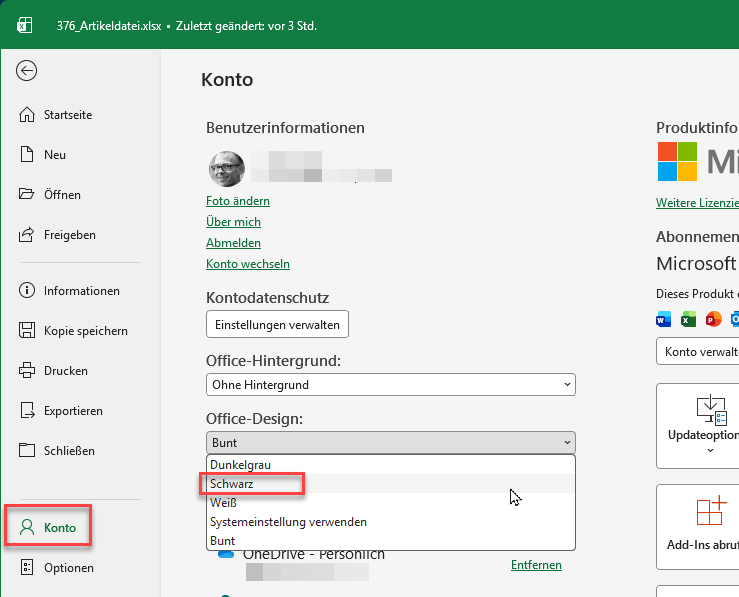
Konto-Einstellungen: Das Office-Design auf schwarz setzen
Damit wird die Oberfläche schwarz, mit Ausnahme des Arbeitsblattes. Zugleich ist jetzt im Menü „Ansicht“ eine neue Schaltfläche „Modi wechseln“ verfügbar, über die schließlich das Arbeitsblatt in den dunklen Modus umgeschaltet werden kann:
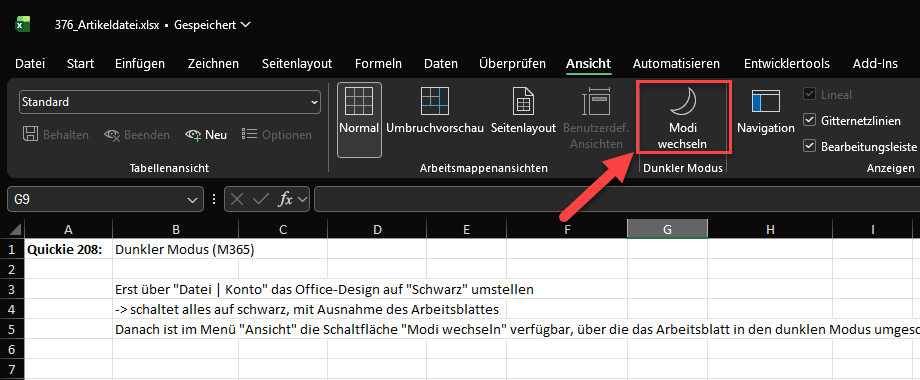
Die neue Schaltfläche „Modi wechseln“ im Ansicht-Menü
Nach einem Klick darauf wird es dann richtig dunkel:
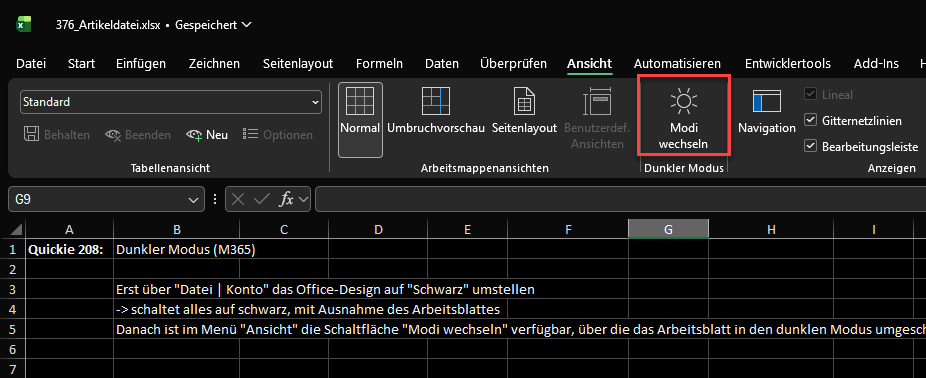
Jetzt ist auch das Tabellenblatt schwarz
Darth Vader lässt grüßen 😎
Excel-Quickie Nr. 209: Aktuelle Mappe per E-Mail versenden
Es kommt immer mal wieder vor, dass man einem Kollegen, Kunden oder irgendjemand anderem die gerade bearbeitete Excel-Datei per E-Mail zusenden muss. Mit folgendem Tipp geht das zukünftig mit einem einzigen Klick:
Du musst nur in der Symbolleiste für den Schnellzugriff das Dropdown aufklappen und dort den Eintrag „E-Mail“ anwählen:
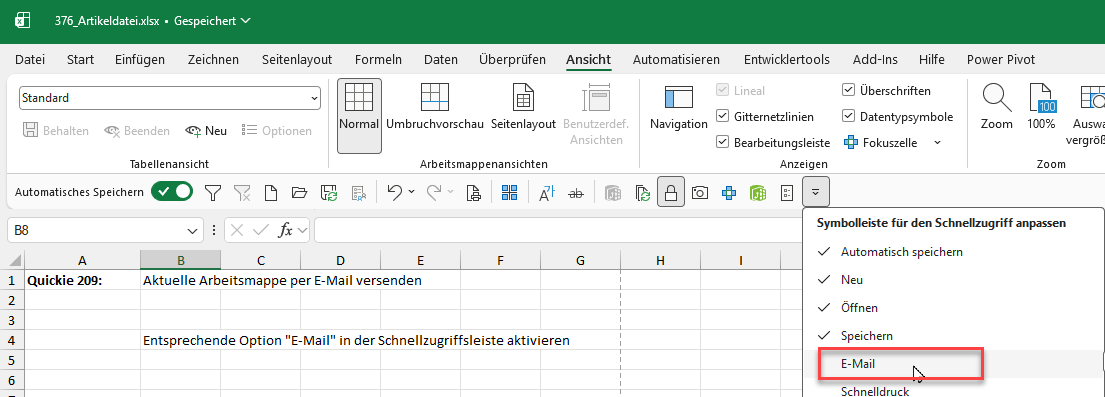
Symbolleiste für den Schnellzugriff erweitern
Danach steht das entsprechende Symbol zur Verfügung. Bei einem Klick darauf wird die gerade geöffnete Arbeitsmappe gespeichert, eine neue E-Mail erstellt und die Datei als Anlage angehängt:
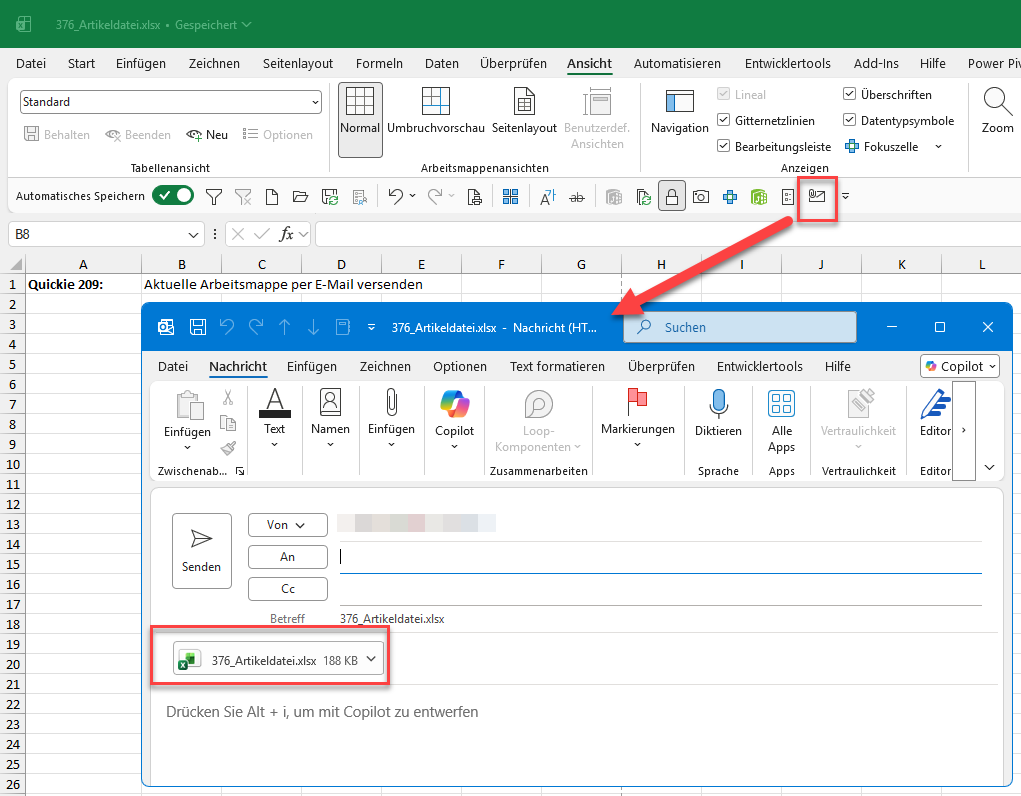
Die geöffnete Arbeitsmappe wird in eine neue E-Mail angehängt
Der Dateiname wird dabei gleichzeitig in den Betreff übernommen. Jetzt musst du nur noch den Empfänger eintragen und ab geht die elektronische Post!
Excel-Quickie Nr. 210: Drilldown in Pivot-Tabellen
Vielleicht arbeitest du ja nur gelegentlich mit Pivot-Tabellen und kennst diesen Tipp noch nicht.
Alle weiteren Infos findest du hier:
Daten analysieren mit Pivot-Tabellen
Wenn man wissen möchte, was genau sich hinter einer bestimmten Zahl in der Pivot-Tabelle verbirgt (z.B. weil der Chef ganz neugierig nachfragt), lässt sich das mit einem Doppelklick auf die betreffende Zahl schnell herausfinden:
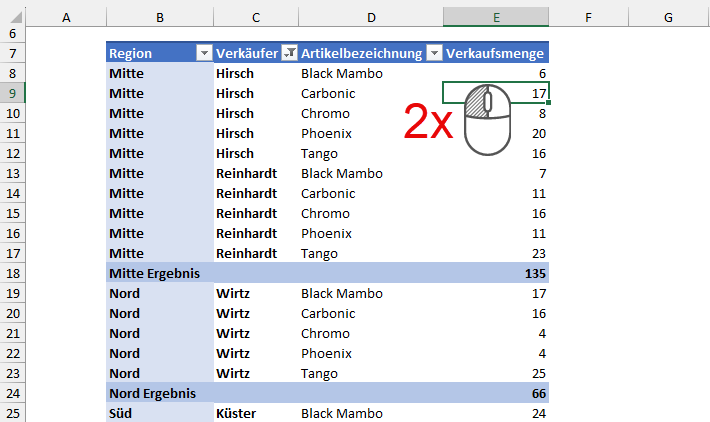
Doppelklick auf einen Wert führt einen Drilldown aus
Dadurch wird ein neues Arbeitsblatt angelegt, das genau die Datensätze enthält, die sich hinter der doppelgeklickten Zahl verbergen:
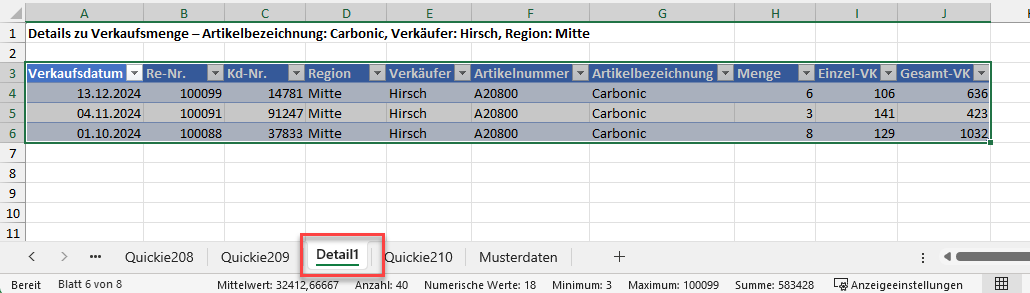
Die zugrunde liegenden Daten in einem neuen Arbeitsblatt
Anschließend kann man das Blatt einfach wieder löschen. Es gehen keine Daten verloren, da es sich nur um einen Auszug aus der Originaldatenquelle handelt.
Schneller lässt sich eine Frage vom Chef wohl nicht beantworten.
Falls du übrigens diese Drilldown-Funktion abschalten möchtest (weil dein Chef immer zuviel in deinen Pivot-Tabellen herumklickt): Das lässt sich in den PivotTable-Optionen schnell erledigen. Im Registerblatt „Daten“ muss nur bei der Option „‚Details anzeigen‘ aktivieren“ das Häkchen entfernt werden:
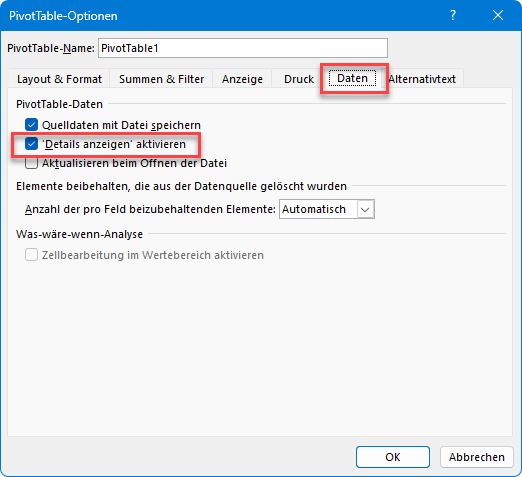
Drilldown-Funktion abschalten
Danach führt ein Doppelklick nicht mehr zu einem neuen Arbeitsblatt, sondern liefert nur eine Fehlermeldung.
So, das war’s wieder für heute. Viel Spaß beim Ausprobieren!

P.S. Die Lösung ist immer einfach. Man muss sie nur finden.
(Alexander Solschenizyn)
P.P.S. Das Problem sitzt meistens vor dem Computer.